Domain dia-show.de kaufen?
Wir ziehen mit dem Projekt
dia-show.de um.
Sind Sie am Kauf der Domain
dia-show.de interessiert?
domain@kv-gmbh.de · 0541-91531010
Domain dia-show.de kaufen?
Wie verlinke ich Folien mit OpenOffice Impress?
Um Folien in OpenOffice Impress zu verlinken, kannst du den Hyperlink-Befehl verwenden. Klicke dazu auf den Text oder das Objekt, das du verlinken möchtest, und wähle dann "Einfügen" > "Hyperlink". Wähle im Dialogfenster die Option "Dokument" und navigiere zu der Folie, die du verlinken möchtest. **
Wie kann ich eine OpenOffice-Präsentation auf einem PC ohne OpenOffice öffnen?
Um eine OpenOffice-Präsentation auf einem PC ohne OpenOffice zu öffnen, gibt es verschiedene Möglichkeiten. Eine Möglichkeit ist, die Präsentation in ein anderes Dateiformat wie z.B. PDF oder PowerPoint zu konvertieren und dann mit einem entsprechenden Programm zu öffnen. Eine andere Möglichkeit ist, ein kostenloses Office-Programm wie LibreOffice oder Google Slides zu installieren, die OpenOffice-Dateien unterstützen. **

Ähnliche Suchbegriffe für OpenOffice
Top-Angebote
Produkte zum Begriff OpenOffice:
-
Diashow Gestalter 13Möchten Sie Ihre liebsten Erinnerungen in atemberaubende Multimediashows verwandeln, die Ihre Zuschauer begeistern? Mit dem DiaShow Gestalter 13 werden Ihre Fotos und Videos zum Leben erweckt ? so schön haben Sie Ihre Bilder noch nie gesehen! DiaShow Gestalter 13: Fotoshows erstellen mit Fotos, Videos und Musik Der DiaShow Gestalter 13 ist Ihre All-in-One-Lösung, um aus Fotos und Videos kreative Multimediashows zu zaubern. Ob Hochzeiten, Geburtstage oder Urlaube ? präsentieren Sie Ihre Erinnerungen ansprechend und lassen Sie die Zuschauer staunen. Mit diesem intuitiven Tool wird jede Fotoshow zu einem unvergesslichen Erlebnis. Ihrer Kreativität sind keine Grenzen gesetzt Ihnen steht eine Vielzahl von Vorlagen und Effekten zur Auswahl, um Ihre Bilder perfekt in Szene zu setzen. Wählen Sie immer den richtigen Ausschnitt, sorgen Sie mit passenden Blenden für Aha-Effe...39,99 €*Versand: 0,00 €Sichere Weiterleitung zum Anbieter
-
Gilisoft Slideshow MakerGilisoft Slideshow Maker: Verwandeln Sie Ihre Fotos in magische Erinnerungen Egal, ob es sich um Geburtstage, Hochzeiten, Jubiläen oder Urlaubsreisen handelt – das Leben ist voller unvergesslicher Momente. Was gibt es Schöneres, als diese besonderen Augenblicke in atemberaubenden Diashows festzuhalten und zu teilen? Mit dem Gilisoft Slideshow Maker wird das Erstellen von Diashows zum Kinderspiel. Dieses leistungsstarke Tool bietet Ihnen alle Werkzeuge, die Sie benötigen, um Ihre Fotos und Videos in professionelle Präsentationen zu verwandeln. Interessiert? Lesen Sie weiter und entdecken Sie, warum Sie den Gilisoft Slideshow Maker kaufen sollten! Exklusive Funktionen von Gilisoft Slideshow Maker Fotos und Videos in Diashows umwandeln Mit dem Gilisoft Slideshow Maker können Sie HD-Diashows aus Fotos und Videos erstellen und diese als 720P- und 1080P-HD-Videos exportieren. Die Software unterstützt gängige Videoformate wie WMV, MOV, MP4 und AVI, um unterschiedlichen Anforderungen gerecht zu werden. Unterstützung aller Bildformate Digitalkameras und Webseiten verwenden normalerweise JPG-Dateien. Aber der Gilisoft Slideshow Maker unterstützt viele weitere Formate: JPG, JPEG, BMP, PNG, TIF, TIFF, WEBP, TGA, WDP, HDP, JXR, PEF, DNG, CRW, NEF, CR2, MRW, RW2, ORF, X3F, ARW, KDC, NRW, DCR, SR2 und RAF. Viele 2D/3D-Übergangseffekte Der Gilisoft Slideshow Maker bietet über 300 verschiedene 2D- und 3D-Übergangseffekte. Wählen Sie einen stilvollen Übergang und passen Sie die Einstellungen nach Bedarf an. Sie können auch zufällige Übergänge zwischen einzelnen Fotos anwenden und eine Vollbildvorschau Ihrer Kreation anzeigen. Unterstützung verschiedener Audioformate Diese Anwendung ermöglicht es Ihnen, MP3-, WMA-, WAV-, OGG-, FLAC-, M4A-, AAC- und AU-Dateiformate als Hintergrundmusik hinzuzufügen. Sie können auch Tracks aus Videodateien extrahieren und als Hintergrundmusik verwenden. Wenn Sie Erzählungen hinzufügen möchten, können Sie die Aufnahmefunktion verwenden, um Mikrofon- und Computersounds aufzuzeichnen. Atemberaubende Diashows mit Effekten und Alben erstellen Der Gilisoft Slideshow Maker bietet viele vorgefertigte Themen, um Ihre Diashow-Videos zu gestalten. Sie können Titel und Rahmen, Filter und Wasserzeichen hinzufügen, um ein beeindruckendes Video zu erstellen. Starten Sie jetzt mit der Erstellung Ihrer atemberaubenden Diashow! Einfaches Anpassen der Diashowlänge an die Musiklänge Machen Sie sich keine Sorgen, wenn die Diashow- und Musikdateilängen nicht übereinstimmen. Wenn die Musik länger ist als die Diashow, können Sie die Musik schneiden oder die Diashow wiederholen, um sie an die Musiklänge anzupassen. Wenn die Diashow länger ist als die Musik, können Sie die Musik wiederholen oder Stille hinzufügen, um die Länge anzupassen, oder das Tool die Diashow automatisch anpassen lassen. Atemberaubende Fotoübergänge und Effekte Wählen Sie aus einer Vielzahl von Übergängen; Schwenk- und Zoomeffekte verleihen Ihrer Diashow eine zusätzliche Dimension; Überblendübergänge geben Ihrer Diashow eine professionelle Note; Vorschau der Effekte in Echtzeit; Anpassen der Effektdauer. Komplette Fotooptimierung Feinabstimmung von Helligkeit, Farbe und Sättigung; Fotos einfach zuschneiden, drehen und spiegeln; Textbeschriftungen zu einzelnen Folien hinzufügen; Videoclips für eine vollständige Diashow-Präsentation hinzufügen; Vorschau Ihrer Änderungen in Echtzeit. Fotos in Videos für YouTube, Facebook und mehr umwandeln Mit dieser Software ist das Konvertieren von Fotos in Videos einfach und macht Spaß: Wählen Sie Ihre Fotos, fügen Sie Musik und Titel hinzu, und fertig! Erstellen Sie wunderschöne Diashows von Hochzeiten und anderen besonderen Anlässen und teilen Sie glückliche Momente mit Ihrer Familie oder Freunden in den sozialen Medien. Wiedergabe auf mobilen Geräten oder DVD vorbereiten Der Gilisoft Slideshow Maker bietet eine breite Auswahl an Videoformaten, in denen Sie Ihr Meisterwerk speichern können. Verwenden Sie vorgefertigte Voreinstellungen für alle gängigen mobilen Geräte – wählen Sie einfach Ihr Gerät aus und klicken Sie auf Speichern! Brennen Sie Ihre Diashow-Videos auf DVD oder laden Sie sie ins Internet hoch. Vorteile von Gilisoft Slideshow Maker Hohe Effizienz: Bearbeiten Sie mehrere Fotos gleichzeitig mit der Batch-Verarbeitungsfunktion. Originalformat beibehalten: Exportieren Sie Ihre bearbeiteten Bilder und Videos im Originalformat. Kreative Freiheit: Fügen Sie benutzerdefinierte Wasserzeichen und Texte hinzu, um Ihre Fotos und Videos zu schützen und zu personalisieren. Einfachheit: Erstellen Sie Diashows ohne komplizierte Bearbeitung. Vielseitigkeit: Unterstützt eine breite Palette von Bild- und Audioformaten und bietet zahlreiche Bearbeitungsfunktionen. Wie funktioniert Gilisoft Slideshow Maker? Die Verwendung von Gilisoft Slideshow Maker ist denkbar einfach. Hier sind die Schritte, die Sie befolgen müssen: Laden Sie die Software herunter und installieren Sie sie auf Ihrem Computer. Starten Sie die Sof...46,95 €*Versand: 0,00 €Sichere Weiterleitung zum Anbieter
-
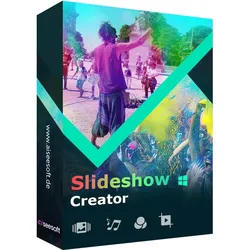
Aiseesoft Slideshow CreatorSlideshow Creator ist der beste Movie Maker und Video Editor. Sie können damit ein Video mit Fotos erstellen. Es wird Ihren Fotos Leben einhauchen, indem es sie in Videos umwandelt und Hintergrundmusik hinzufügt. Alle Fotoformate werden unterstützt, einschließlich JPG, JPEG, PNG, BMP, TIF, TIFF, ICO, DIB, JFIF, EMF und GIF. Dies ist eine großartige Möglichkeit, Ihre Geschichten und Erinnerungen nach Ihrer Hochzeit, Geburtstagsfeier oder Abschlussfeier zu teilen. Wenn Sie auf Ihrer Reise mehrere Videoclips aufgenommen haben, können Sie diese mit diesem Diashow-Maker in Ihren eigenen Film verwandeln. Die Umwandlung Ihrer Fotos und Videos in einen Film und das Hinzufügen Ihrer eigenen Erzählung oder Musikdateien als Hintergrundsound sind die grundlegenden und wichtigsten Funktionen dieses Diashow-Erstellers. Leistungsstarke Bearbeitungsfunktionen Das Programm verfügt über verschiedene Video-/Foto-/Musikbearbeitungsfunktionen. Es wird Ihr Rohmaterial zu einem perfekten Diashow-Video kombinieren. Für Videos und Fotos können Sie den visuellen Effekt wie Kontrast, Sättigung, Helligkeit, Farbton, Temperatur, Tönung, Belichtung und 3D LUT einstellen. Wenn Ihre Fotos oder Videos nicht im richtigen Winkel sind, korrigieren Sie dies mit der Dreh- und Spiegelungsfunktion. Bei großen Videos hilft Ihnen die Clip-Funktion, das Video in Clips zu zerschneiden. Es ist möglich, diese zusammenzufügen. Sie können Videos auch proportional oder frei zuschneiden, um unerwünschte Teile zu entfernen. Außerdem können Sie Videos in Zeitraffer und Zeitlupe wiedergeben. Außerdem können Sie die Teile, die Sie in Ihren Videos ausblenden möchten, mit einem Mosaik versehen. Wählen Sie Ihren Filmstil Slideshow Creator bietet Ihnen vorgefertigte Themen für die automatische Erstellung von Videodiashows. Sie können verschiedene Stile wie einfach, glücklich, romantisch, Mode, Reisen, Hochzeit, alte Zeiten, etc. wählen, um das schreckliche, klassische oder modische Video leicht zu erstellen. Erstellen Sie Ihr eigenes Thema Verleihen Sie Ihrer Diashow durch Ihre kreativen Ideen den perfekten Look. Basteln Sie die Materialien, um Ihre eigenen Themenstile zu erstellen. Text: 31 Arten von Texteffekten stehen Ihnen zur Verfügung, mit denen Sie Schriftart, -größe, -art, -farbe, -dauer, -bewegung und -position ändern können. Übergänge: 31 Übergangsmodi wie Fade, Mosaik, Quadrate, Kreis, Pinsel, Diamant usw. und Dauereinstellungen stehen für Ihre Präferenzen zur Verfügung. Filter: 32 Arten von Filtereffekten, mit denen Sie Ihren Film nostalgisch, malerisch, einfarbig, warm, düster, grau, dynamisch, schmelzend, skizzenhaft, pixelig, romantisch und vieles mehr gestalten können. Elemente: 37 verschiedene Elemente wie Blätter, Herzen, Schneeflocken, Lächeln, Kuss, Blinzeln, Starts, Schwindel, Liebesgeschichte, Eule, Linse, usw., um Ihre Arbeit zu spezifizieren. Entdecken Sie weitere Bearbeitungswerkzeuge Abspielen und Vorschau Nach der Bearbeitung des Videos können Sie das Video im Vollbildmodus abspielen und in der Vorschau ansehen. Das Projekt speichern Wenn Sie mit der Erstellung einer Diashow oder eines Films fertig sind, können Sie das Projekt für spätere Änderungen speichern. Schleifenwiedergabe von Audio Die Schleifenwiedergabe von Hintergrund-Audio wird unterstützt, wenn Sie dem Video Hintergrundmusik hinzufügen. Bilddauer einstellen Wenn Sie Videos aus Fotos erstellen, können Sie die Verweildauer der Bilder festlegen. Foto schwenken und zoomen Sie können das Foto schwenken, um seine Position zu ändern, und die Größe des Fotos vergrößern oder verkleinern. Audio aus dem Video extrahieren Aiseesoft Slideshow Creator ermöglicht es Ihnen, originale Hintergrundmusik aus Ihrem Video zu extrahieren. Systemanforderungen von Aiseesoft Slideshow Creator Unterstützte Betriebssysteme : Windows 7/Windows 8/Windows 10/Windows 11 (64/32 bit OS) Prozessor: Intel oder AMD Prozessor, 2 GHz oder schneller RAM: 2 GB RAM oder mehr Grafikkarte: NVIDIA GeForce 8 oder AMD HD 3800 und höher Soundkarte ist erforderlich Internet: Für den Zugriff auf Online-Themen ist eine Internetverbindung erforderlich Unterstützte Eingabeformate Videoformate MP4, FLV, WMV, MTS, AVI, MOV, SWF, F4V, M2TS, TS, M4V, RM, RMVB, ASF, TRP, TP, MPG, MEPG2, VOB, DAT, DVR-MS, 3GP, 3G2, NSV, MPV, MOD, TOD, QT, DIF, DV, MJPG, MJPEG, WebM Audioformate MP3, AIFF, FLAC, AAC, AC3, WAV, WMA, M4A, RA, RAM, OGG, AU, AIF, APE, MP2 Bildformate BMP, JPG, JPEG, PNG, TIF, TIFF, ICO, DIB, JFIF, EMF, GI Unterstützte Ausgabeformate 4K UHD MP4, TS, MKV, AVI, FLV, WebM, MOV, MXF 1080p HD MP4, AVI, ASF, MKV, MOV, TS, TRP, OGV, WMV, MPG, M4V, WebM Allgemeine Videoformate MP4, AVI, ASF, MKV, MOV, TS, TRP, OGV, VOB, WMV, MPG, M4V, WebM, 3GP, 3G2 Geräte i Phone, iPad, iPod, Samsung, LG, HTC, Moto, Nokia, BlackBerry, Archos, Xbox, PlayStation, TV39,95 €*Versand: 0,00 €Sichere Weiterleitung zum Anbieter


-
Wie drucke ich eine OpenOffice-Präsentation?
Um eine OpenOffice-Präsentation zu drucken, öffnen Sie die Datei und klicken Sie auf "Datei" in der oberen Menüleiste. Wählen Sie dann "Drucken" aus und passen Sie die Druckeinstellungen nach Bedarf an. Klicken Sie abschließend auf "OK", um den Druckvorgang zu starten. **
-
Wie kann man den Schrifttyp bei einer OpenOffice-Präsentation für alle Folien auf einmal ändern?
Um den Schrifttyp für alle Folien in einer OpenOffice-Präsentation auf einmal zu ändern, gehe zuerst zum Menü "Format" und wähle "Folienmaster". Dort kannst du den gewünschten Schrifttyp auswählen und auf alle Folien anwenden. Speichere dann die Änderungen und schließe den Folienmaster. Dadurch wird der Schrifttyp für alle Folien in der Präsentation geändert. **
-
Wie füge ich Bilder in OpenOffice ein?
Um Bilder in OpenOffice einzufügen, öffne das Programm und gehe zum Menü "Einfügen". Wähle dann "Bild" aus und navigiere zu dem Speicherort des Bildes auf deinem Computer. Wähle das gewünschte Bild aus und klicke auf "Einfügen". **
-
Wie kann man die Farbe der Folien in OpenOffice ändern?
Um die Farbe der Folien in OpenOffice zu ändern, klicken Sie auf das Menü "Format" und wählen Sie "Folie". In dem sich öffnenden Dialogfeld können Sie unter "Hintergrund" die gewünschte Farbe auswählen oder eine benutzerdefinierte Farbe festlegen. Nachdem Sie die gewünschte Farbe ausgewählt haben, klicken Sie auf "OK", um die Änderungen zu übernehmen. **

Kann man eine OpenOffice-Präsentation mit PowerPoint öffnen?
Ja, es ist möglich, eine OpenOffice-Präsentation mit PowerPoint zu öffnen. Dazu muss die Präsentation im PowerPoint-kompatiblen Format wie zum Beispiel PPT oder PPTX gespeichert werden. Anschließend kann die Datei in PowerPoint geöffnet und bearbeitet werden. **
Warum verschieben sich die Bilder in OpenOffice ständig?
Die Verschiebung von Bildern in OpenOffice kann verschiedene Ursachen haben. Eine mögliche Ursache könnte sein, dass die Bilder nicht richtig an den Text oder an die Seite gebunden sind und daher ihre Position ändern, wenn sich der Text oder die Seitenlayout ändern. Eine andere mögliche Ursache könnte sein, dass die Einstellungen für die Anordnung der Bilder nicht korrekt festgelegt wurden. Es ist wichtig, sicherzustellen, dass die Bilder richtig eingefügt und formatiert sind, um unerwünschte Verschiebungen zu vermeiden. **
Top-Angebote
Produkte zum Begriff OpenOffice:
-
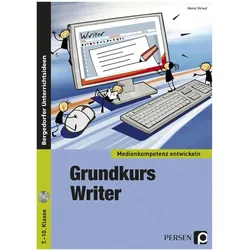
Grundkurs OpenOffice: Writer. Medienkompetenz entwickeln, Schulbücher von Heinz StraufFür (fast) alle Berufsanfänger eine Grundvoraussetzung: Der sichere Umgang mit dem PC und den OpenOffice-Programmen wie Impress, Writer und Calc. Schritt für Schritt werden Ihren Schülern die grundlegenden Funktionen und Möglichkeiten des OpenOffice-Programms Writer vermittelt. Anhand übersichtlich gestalteter Arbeitsblätter, mit anschaulichen und praxisnahen Aufgaben, lernen Ihre Schüler alle wichtigen Bereiche des Textverarbeitungsprogramms Writer kennen, sodass sie das Erlernte später auch gleich im Unterricht einsetzen können. So finden sich Ihre Schüler schnell und sicher in Writer zurecht!.26,99 €*Versand: 0,00 €Sichere Weiterleitung zum Anbieter
-
Diashow Gestalter 13Möchten Sie Ihre liebsten Erinnerungen in atemberaubende Multimediashows verwandeln, die Ihre Zuschauer begeistern? Mit dem DiaShow Gestalter 13 werden Ihre Fotos und Videos zum Leben erweckt ? so schön haben Sie Ihre Bilder noch nie gesehen! DiaShow Gestalter 13: Fotoshows erstellen mit Fotos, Videos und Musik Der DiaShow Gestalter 13 ist Ihre All-in-One-Lösung, um aus Fotos und Videos kreative Multimediashows zu zaubern. Ob Hochzeiten, Geburtstage oder Urlaube ? präsentieren Sie Ihre Erinnerungen ansprechend und lassen Sie die Zuschauer staunen. Mit diesem intuitiven Tool wird jede Fotoshow zu einem unvergesslichen Erlebnis. Ihrer Kreativität sind keine Grenzen gesetzt Ihnen steht eine Vielzahl von Vorlagen und Effekten zur Auswahl, um Ihre Bilder perfekt in Szene zu setzen. Wählen Sie immer den richtigen Ausschnitt, sorgen Sie mit passenden Blenden für Aha-Effe...39,99 €*Versand: 0,00 €Sichere Weiterleitung zum Anbieter
-
Wie verlinke ich Folien mit OpenOffice Impress?
Um Folien in OpenOffice Impress zu verlinken, kannst du den Hyperlink-Befehl verwenden. Klicke dazu auf den Text oder das Objekt, das du verlinken möchtest, und wähle dann "Einfügen" > "Hyperlink". Wähle im Dialogfenster die Option "Dokument" und navigiere zu der Folie, die du verlinken möchtest. **
-
Wie kann ich eine OpenOffice-Präsentation auf einem PC ohne OpenOffice öffnen?
Um eine OpenOffice-Präsentation auf einem PC ohne OpenOffice zu öffnen, gibt es verschiedene Möglichkeiten. Eine Möglichkeit ist, die Präsentation in ein anderes Dateiformat wie z.B. PDF oder PowerPoint zu konvertieren und dann mit einem entsprechenden Programm zu öffnen. Eine andere Möglichkeit ist, ein kostenloses Office-Programm wie LibreOffice oder Google Slides zu installieren, die OpenOffice-Dateien unterstützen. **
-
Wie drucke ich eine OpenOffice-Präsentation?
Um eine OpenOffice-Präsentation zu drucken, öffnen Sie die Datei und klicken Sie auf "Datei" in der oberen Menüleiste. Wählen Sie dann "Drucken" aus und passen Sie die Druckeinstellungen nach Bedarf an. Klicken Sie abschließend auf "OK", um den Druckvorgang zu starten. **
-
Wie kann man den Schrifttyp bei einer OpenOffice-Präsentation für alle Folien auf einmal ändern?
Um den Schrifttyp für alle Folien in einer OpenOffice-Präsentation auf einmal zu ändern, gehe zuerst zum Menü "Format" und wähle "Folienmaster". Dort kannst du den gewünschten Schrifttyp auswählen und auf alle Folien anwenden. Speichere dann die Änderungen und schließe den Folienmaster. Dadurch wird der Schrifttyp für alle Folien in der Präsentation geändert. **
Ähnliche Suchbegriffe für OpenOffice
-
Gilisoft Slideshow MakerGilisoft Slideshow Maker: Verwandeln Sie Ihre Fotos in magische Erinnerungen Egal, ob es sich um Geburtstage, Hochzeiten, Jubiläen oder Urlaubsreisen handelt – das Leben ist voller unvergesslicher Momente. Was gibt es Schöneres, als diese besonderen Augenblicke in atemberaubenden Diashows festzuhalten und zu teilen? Mit dem Gilisoft Slideshow Maker wird das Erstellen von Diashows zum Kinderspiel. Dieses leistungsstarke Tool bietet Ihnen alle Werkzeuge, die Sie benötigen, um Ihre Fotos und Videos in professionelle Präsentationen zu verwandeln. Interessiert? Lesen Sie weiter und entdecken Sie, warum Sie den Gilisoft Slideshow Maker kaufen sollten! Exklusive Funktionen von Gilisoft Slideshow Maker Fotos und Videos in Diashows umwandeln Mit dem Gilisoft Slideshow Maker können Sie HD-Diashows aus Fotos und Videos erstellen und diese als 720P- und 1080P-HD-Videos exportieren. Die Software unterstützt gängige Videoformate wie WMV, MOV, MP4 und AVI, um unterschiedlichen Anforderungen gerecht zu werden. Unterstützung aller Bildformate Digitalkameras und Webseiten verwenden normalerweise JPG-Dateien. Aber der Gilisoft Slideshow Maker unterstützt viele weitere Formate: JPG, JPEG, BMP, PNG, TIF, TIFF, WEBP, TGA, WDP, HDP, JXR, PEF, DNG, CRW, NEF, CR2, MRW, RW2, ORF, X3F, ARW, KDC, NRW, DCR, SR2 und RAF. Viele 2D/3D-Übergangseffekte Der Gilisoft Slideshow Maker bietet über 300 verschiedene 2D- und 3D-Übergangseffekte. Wählen Sie einen stilvollen Übergang und passen Sie die Einstellungen nach Bedarf an. Sie können auch zufällige Übergänge zwischen einzelnen Fotos anwenden und eine Vollbildvorschau Ihrer Kreation anzeigen. Unterstützung verschiedener Audioformate Diese Anwendung ermöglicht es Ihnen, MP3-, WMA-, WAV-, OGG-, FLAC-, M4A-, AAC- und AU-Dateiformate als Hintergrundmusik hinzuzufügen. Sie können auch Tracks aus Videodateien extrahieren und als Hintergrundmusik verwenden. Wenn Sie Erzählungen hinzufügen möchten, können Sie die Aufnahmefunktion verwenden, um Mikrofon- und Computersounds aufzuzeichnen. Atemberaubende Diashows mit Effekten und Alben erstellen Der Gilisoft Slideshow Maker bietet viele vorgefertigte Themen, um Ihre Diashow-Videos zu gestalten. Sie können Titel und Rahmen, Filter und Wasserzeichen hinzufügen, um ein beeindruckendes Video zu erstellen. Starten Sie jetzt mit der Erstellung Ihrer atemberaubenden Diashow! Einfaches Anpassen der Diashowlänge an die Musiklänge Machen Sie sich keine Sorgen, wenn die Diashow- und Musikdateilängen nicht übereinstimmen. Wenn die Musik länger ist als die Diashow, können Sie die Musik schneiden oder die Diashow wiederholen, um sie an die Musiklänge anzupassen. Wenn die Diashow länger ist als die Musik, können Sie die Musik wiederholen oder Stille hinzufügen, um die Länge anzupassen, oder das Tool die Diashow automatisch anpassen lassen. Atemberaubende Fotoübergänge und Effekte Wählen Sie aus einer Vielzahl von Übergängen; Schwenk- und Zoomeffekte verleihen Ihrer Diashow eine zusätzliche Dimension; Überblendübergänge geben Ihrer Diashow eine professionelle Note; Vorschau der Effekte in Echtzeit; Anpassen der Effektdauer. Komplette Fotooptimierung Feinabstimmung von Helligkeit, Farbe und Sättigung; Fotos einfach zuschneiden, drehen und spiegeln; Textbeschriftungen zu einzelnen Folien hinzufügen; Videoclips für eine vollständige Diashow-Präsentation hinzufügen; Vorschau Ihrer Änderungen in Echtzeit. Fotos in Videos für YouTube, Facebook und mehr umwandeln Mit dieser Software ist das Konvertieren von Fotos in Videos einfach und macht Spaß: Wählen Sie Ihre Fotos, fügen Sie Musik und Titel hinzu, und fertig! Erstellen Sie wunderschöne Diashows von Hochzeiten und anderen besonderen Anlässen und teilen Sie glückliche Momente mit Ihrer Familie oder Freunden in den sozialen Medien. Wiedergabe auf mobilen Geräten oder DVD vorbereiten Der Gilisoft Slideshow Maker bietet eine breite Auswahl an Videoformaten, in denen Sie Ihr Meisterwerk speichern können. Verwenden Sie vorgefertigte Voreinstellungen für alle gängigen mobilen Geräte – wählen Sie einfach Ihr Gerät aus und klicken Sie auf Speichern! Brennen Sie Ihre Diashow-Videos auf DVD oder laden Sie sie ins Internet hoch. Vorteile von Gilisoft Slideshow Maker Hohe Effizienz: Bearbeiten Sie mehrere Fotos gleichzeitig mit der Batch-Verarbeitungsfunktion. Originalformat beibehalten: Exportieren Sie Ihre bearbeiteten Bilder und Videos im Originalformat. Kreative Freiheit: Fügen Sie benutzerdefinierte Wasserzeichen und Texte hinzu, um Ihre Fotos und Videos zu schützen und zu personalisieren. Einfachheit: Erstellen Sie Diashows ohne komplizierte Bearbeitung. Vielseitigkeit: Unterstützt eine breite Palette von Bild- und Audioformaten und bietet zahlreiche Bearbeitungsfunktionen. Wie funktioniert Gilisoft Slideshow Maker? Die Verwendung von Gilisoft Slideshow Maker ist denkbar einfach. Hier sind die Schritte, die Sie befolgen müssen: Laden Sie die Software herunter und installieren Sie sie auf Ihrem Computer. Starten Sie die Sof...46,95 €*Versand: 0,00 €Sichere Weiterleitung zum Anbieter
-
Aiseesoft Slideshow CreatorSlideshow Creator ist der beste Movie Maker und Video Editor. Sie können damit ein Video mit Fotos erstellen. Es wird Ihren Fotos Leben einhauchen, indem es sie in Videos umwandelt und Hintergrundmusik hinzufügt. Alle Fotoformate werden unterstützt, einschließlich JPG, JPEG, PNG, BMP, TIF, TIFF, ICO, DIB, JFIF, EMF und GIF. Dies ist eine großartige Möglichkeit, Ihre Geschichten und Erinnerungen nach Ihrer Hochzeit, Geburtstagsfeier oder Abschlussfeier zu teilen. Wenn Sie auf Ihrer Reise mehrere Videoclips aufgenommen haben, können Sie diese mit diesem Diashow-Maker in Ihren eigenen Film verwandeln. Die Umwandlung Ihrer Fotos und Videos in einen Film und das Hinzufügen Ihrer eigenen Erzählung oder Musikdateien als Hintergrundsound sind die grundlegenden und wichtigsten Funktionen dieses Diashow-Erstellers. Leistungsstarke Bearbeitungsfunktionen Das Programm verfügt über verschiedene Video-/Foto-/Musikbearbeitungsfunktionen. Es wird Ihr Rohmaterial zu einem perfekten Diashow-Video kombinieren. Für Videos und Fotos können Sie den visuellen Effekt wie Kontrast, Sättigung, Helligkeit, Farbton, Temperatur, Tönung, Belichtung und 3D LUT einstellen. Wenn Ihre Fotos oder Videos nicht im richtigen Winkel sind, korrigieren Sie dies mit der Dreh- und Spiegelungsfunktion. Bei großen Videos hilft Ihnen die Clip-Funktion, das Video in Clips zu zerschneiden. Es ist möglich, diese zusammenzufügen. Sie können Videos auch proportional oder frei zuschneiden, um unerwünschte Teile zu entfernen. Außerdem können Sie Videos in Zeitraffer und Zeitlupe wiedergeben. Außerdem können Sie die Teile, die Sie in Ihren Videos ausblenden möchten, mit einem Mosaik versehen. Wählen Sie Ihren Filmstil Slideshow Creator bietet Ihnen vorgefertigte Themen für die automatische Erstellung von Videodiashows. Sie können verschiedene Stile wie einfach, glücklich, romantisch, Mode, Reisen, Hochzeit, alte Zeiten, etc. wählen, um das schreckliche, klassische oder modische Video leicht zu erstellen. Erstellen Sie Ihr eigenes Thema Verleihen Sie Ihrer Diashow durch Ihre kreativen Ideen den perfekten Look. Basteln Sie die Materialien, um Ihre eigenen Themenstile zu erstellen. Text: 31 Arten von Texteffekten stehen Ihnen zur Verfügung, mit denen Sie Schriftart, -größe, -art, -farbe, -dauer, -bewegung und -position ändern können. Übergänge: 31 Übergangsmodi wie Fade, Mosaik, Quadrate, Kreis, Pinsel, Diamant usw. und Dauereinstellungen stehen für Ihre Präferenzen zur Verfügung. Filter: 32 Arten von Filtereffekten, mit denen Sie Ihren Film nostalgisch, malerisch, einfarbig, warm, düster, grau, dynamisch, schmelzend, skizzenhaft, pixelig, romantisch und vieles mehr gestalten können. Elemente: 37 verschiedene Elemente wie Blätter, Herzen, Schneeflocken, Lächeln, Kuss, Blinzeln, Starts, Schwindel, Liebesgeschichte, Eule, Linse, usw., um Ihre Arbeit zu spezifizieren. Entdecken Sie weitere Bearbeitungswerkzeuge Abspielen und Vorschau Nach der Bearbeitung des Videos können Sie das Video im Vollbildmodus abspielen und in der Vorschau ansehen. Das Projekt speichern Wenn Sie mit der Erstellung einer Diashow oder eines Films fertig sind, können Sie das Projekt für spätere Änderungen speichern. Schleifenwiedergabe von Audio Die Schleifenwiedergabe von Hintergrund-Audio wird unterstützt, wenn Sie dem Video Hintergrundmusik hinzufügen. Bilddauer einstellen Wenn Sie Videos aus Fotos erstellen, können Sie die Verweildauer der Bilder festlegen. Foto schwenken und zoomen Sie können das Foto schwenken, um seine Position zu ändern, und die Größe des Fotos vergrößern oder verkleinern. Audio aus dem Video extrahieren Aiseesoft Slideshow Creator ermöglicht es Ihnen, originale Hintergrundmusik aus Ihrem Video zu extrahieren. Systemanforderungen von Aiseesoft Slideshow Creator Unterstützte Betriebssysteme : Windows 7/Windows 8/Windows 10/Windows 11 (64/32 bit OS) Prozessor: Intel oder AMD Prozessor, 2 GHz oder schneller RAM: 2 GB RAM oder mehr Grafikkarte: NVIDIA GeForce 8 oder AMD HD 3800 und höher Soundkarte ist erforderlich Internet: Für den Zugriff auf Online-Themen ist eine Internetverbindung erforderlich Unterstützte Eingabeformate Videoformate MP4, FLV, WMV, MTS, AVI, MOV, SWF, F4V, M2TS, TS, M4V, RM, RMVB, ASF, TRP, TP, MPG, MEPG2, VOB, DAT, DVR-MS, 3GP, 3G2, NSV, MPV, MOD, TOD, QT, DIF, DV, MJPG, MJPEG, WebM Audioformate MP3, AIFF, FLAC, AAC, AC3, WAV, WMA, M4A, RA, RAM, OGG, AU, AIF, APE, MP2 Bildformate BMP, JPG, JPEG, PNG, TIF, TIFF, ICO, DIB, JFIF, EMF, GI Unterstützte Ausgabeformate 4K UHD MP4, TS, MKV, AVI, FLV, WebM, MOV, MXF 1080p HD MP4, AVI, ASF, MKV, MOV, TS, TRP, OGV, WMV, MPG, M4V, WebM Allgemeine Videoformate MP4, AVI, ASF, MKV, MOV, TS, TRP, OGV, VOB, WMV, MPG, M4V, WebM, 3GP, 3G2 Geräte i Phone, iPad, iPod, Samsung, LG, HTC, Moto, Nokia, BlackBerry, Archos, Xbox, PlayStation, TV39,95 €*Versand: 0,00 €Sichere Weiterleitung zum Anbieter
-
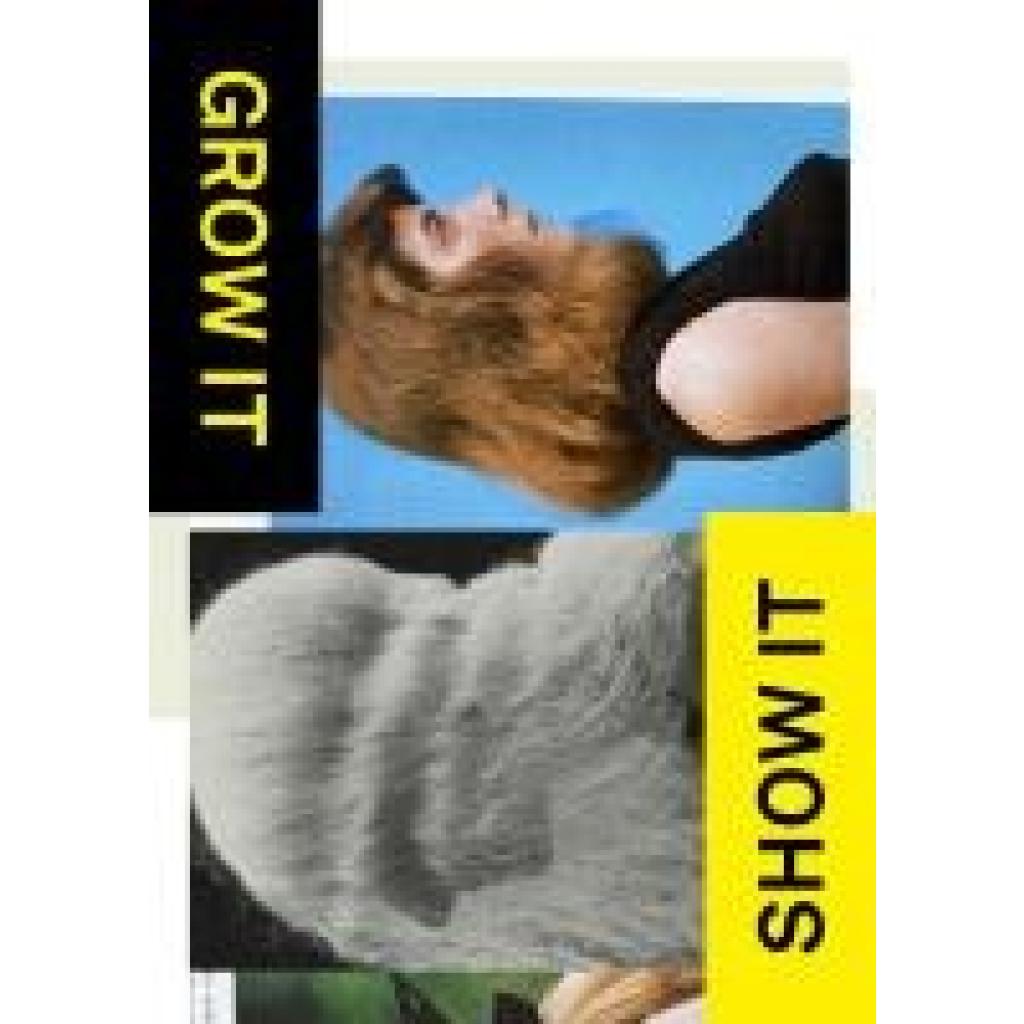
Grow It, Show It!Grow It, Show It! , Haare im Blick von Diane Arbus bis TikTok , Stroboskope > Lichter & Leuchten , Erscheinungsjahr: 20240913, Produktform: Kartoniert, Redaktion: Folkwang, Museum, Seitenzahl/Blattzahl: 400, Abbildungen: Farbabbildungen, Keyword: Kunst; Kunstbuch; zeitgenössische Kunst, Fachschema: Künstler - Künstlerin~Ausstellungskatalog, Fachkategorie: Ausstellungskataloge, Museumskataloge und Sammlungen~Kunst: allgemeine Themen, Warengruppe: TB/Bildende Kunst, UNSPSC: 49019900, Warenverzeichnis für die Außenhandelsstatistik: 49019900, Länge: 280, Breite: 170, Höhe: 22, Gewicht: 1001, Produktform: Kartoniert, Genre: Geisteswissenschaften/Kunst/Musik,44,00 €*Versand: 0,00 €Sichere Weiterleitung zum Anbieter
-
Beyersdorf, Peter: Best in ShowBest in Show , Was ist zu beachten, um sich im Trubel einer internationalen Ausstellung mit seinem Hund zurechtzufinden, welche Art von Ausstellung besucht man überhaupt sinnvollerweise und wie kommt man dorthin? Wie kann man seinen Hund auf die richterliche Begutachtung vorbereiten und so präsentieren, dass er einen möglichst guten Eindruck hinterlässt? Der erfahrene Richter Dr. Peter Beyersdorf beantwortet all diese Fragen und gibt zahlreiche Tipps aus der Praxis, damit der Besuch einer Ausstellung für Hund und Besitzer zu einer angenehmen und erfolgreichen Erfahrung wird. , Wasserpumpen > Motorkühlung , Auflage: 2., Aktualisierte Auflage 2016, Erscheinungsjahr: 201605, Autoren: Beyersdorf, Peter, Edition: REV, Auflage: 16002, Auflage/Ausgabe: 2., Aktualisierte Auflage 2016, Seitenzahl/Blattzahl: 128, Themenüberschrift: PETS / Dogs / Breeds, Keyword: Hundehaltung; Hundezucht; Hundeausstellung, Fachschema: Hund / Zucht, Ausstellungen, Warengruppe: HC/Tiere/Jagen/Angeln, UNSPSC: 49019900, Warenverzeichnis für die Außenhandelsstatistik: 49019900, Länge: 233, Breite: 174, Höhe: 15, Gewicht: 454, Produktform: Gebunden, Genre: Sachbuch/Ratgeber,28,00 €*Versand: 0,00 €Sichere Weiterleitung zum Anbieter
-
Wie füge ich Bilder in OpenOffice ein?
Um Bilder in OpenOffice einzufügen, öffne das Programm und gehe zum Menü "Einfügen". Wähle dann "Bild" aus und navigiere zu dem Speicherort des Bildes auf deinem Computer. Wähle das gewünschte Bild aus und klicke auf "Einfügen". **
-
Wie kann man die Farbe der Folien in OpenOffice ändern?
Um die Farbe der Folien in OpenOffice zu ändern, klicken Sie auf das Menü "Format" und wählen Sie "Folie". In dem sich öffnenden Dialogfeld können Sie unter "Hintergrund" die gewünschte Farbe auswählen oder eine benutzerdefinierte Farbe festlegen. Nachdem Sie die gewünschte Farbe ausgewählt haben, klicken Sie auf "OK", um die Änderungen zu übernehmen. **
-
Kann man eine OpenOffice-Präsentation mit PowerPoint öffnen?
Ja, es ist möglich, eine OpenOffice-Präsentation mit PowerPoint zu öffnen. Dazu muss die Präsentation im PowerPoint-kompatiblen Format wie zum Beispiel PPT oder PPTX gespeichert werden. Anschließend kann die Datei in PowerPoint geöffnet und bearbeitet werden. **
-
Warum verschieben sich die Bilder in OpenOffice ständig?
Die Verschiebung von Bildern in OpenOffice kann verschiedene Ursachen haben. Eine mögliche Ursache könnte sein, dass die Bilder nicht richtig an den Text oder an die Seite gebunden sind und daher ihre Position ändern, wenn sich der Text oder die Seitenlayout ändern. Eine andere mögliche Ursache könnte sein, dass die Einstellungen für die Anordnung der Bilder nicht korrekt festgelegt wurden. Es ist wichtig, sicherzustellen, dass die Bilder richtig eingefügt und formatiert sind, um unerwünschte Verschiebungen zu vermeiden. **
* Alle Preise verstehen sich inklusive der gesetzlichen Mehrwertsteuer und ggf. zuzüglich Versandkosten. Die Angebotsinformationen basieren auf den Angaben des jeweiligen Shops und werden über automatisierte Prozesse aktualisiert. Eine Aktualisierung in Echtzeit findet nicht statt, so dass es im Einzelfall zu Abweichungen kommen kann. ** Hinweis: Teile dieses Inhalts wurden von KI erstellt.