Domain dia-show.de kaufen?
Wir ziehen mit dem Projekt
dia-show.de um.
Sind Sie am Kauf der Domain
dia-show.de interessiert?
domain@kv-gmbh.de · 0541-91531010
Domain dia-show.de kaufen?
Wie funktioniert ein Tonband?
Ein Tonband besteht aus einer magnetischen Beschichtung auf einem Kunststoffband. Beim Aufnehmen wird der Ton in ein elektrisches Signal umgewandelt und auf das Band geschrieben. Beim Abspielen wird das magnetische Signal vom Band gelesen und in ein elektrisches Signal zurückgewandelt, das dann über Lautsprecher hörbar gemacht wird. **
Wie schließe ich ein Tonband an?
Um ein Tonband anzuschließen, benötigst du ein Audiokabel mit den passenden Anschlüssen für das Tonbandgerät und das Wiedergabegerät (z.B. Verstärker oder Lautsprecher). Verbinde die Ausgangsbuchsen des Tonbandgeräts mit den Eingangsbuchsen des Wiedergabegeräts und achte dabei auf die korrekte Zuordnung der Kanäle (links/rechts). Stelle sicher, dass beide Geräte eingeschaltet sind und die Lautstärke angemessen eingestellt ist, um eine gute Tonqualität zu gewährleisten. **


Ähnliche Suchbegriffe für Tonband
Top-Angebote
Produkte zum Begriff Tonband:
-
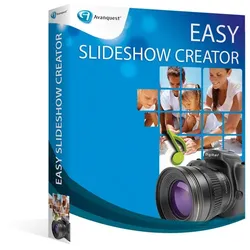
Easy SlideShow CreatorEasy SlideShow Creator Verwandeln Sie Ihre Fotos in kreative Diashows - einfach & hochauflösend! Bilder importieren (verschiedene Formate) Eigene Musik importieren Diashows erstellen per Drag&Drop 300 Effekte, Hintergründe, Filter, Textelemente etc. Export in HD Brennen auf CD & teilen per E-Mail Mit Easy SlideShow Creator können Sie in nur wenigen Schritten eine kreative Diashow aus Ihren Digitalfotos erstellen. Fügen Sie Ihre Bild- und Audio-Dateien ganz einfach zu einer einzigen Datei zusammen. Wählen Sie aus 300 verschiedenen Effekten aus und ziehen Sie sie per Drag&Drop auf die einzelnen Fotos. Wenden Sie Filter auf Ihre Fotos an, fügen Sie Text in Ihre Diashow ein und wählen Sie verschiedene Hintergründe für Ihre Bilder. Nutzen Sie Ihre bevorzugte Musik für Ihre Diashow. Sie können Ihre eigenen Musikdateien importieren und ein Lied für jedes Foto auswählen oder eine Musik für die gesamte Diashow nutzen. Ändern Sie die Ordnung Ihrer Bilder problemlos per Drag&Drop während und nach der Erstellung Ihrer Diashow. Erstellen und speichern Sie so viele Diashows wie Sie möchten - Sie können eine unbegrenzte Anzahl an Bild- und Musikdateien speichern. Exportieren Sie Ihre Diashow in HD-Qualität - lassen Sie Ihrer Kreativität freien Lauf und erstellen Sie Ihre ganz persönliche Diashow! Sie können Ihre Kreation anschließend per E-Mail verschicken oder auf CD brennen. STÄRKEN 1. Bilder und eigene Musik importieren Import von Bild- und Audiodateien von der Digitalkamera, SD-Karte oder Festplatte Unterstützung verschiedener Dateiformate (Bilddateien: bmp, gif, jpeg, jpg, png, tiff, pict und tga, Audiodateien: aiff, wav, mp3, and swa ) 2. Diashow erstellen Fotos, Musik und Effekte einfach per Drag-and-Drop einfügen 300 Effekte für fesselnde Präsentationen (Übergänge, Filter, Texte, Musik etc.), 3D- und Keying-Effekte, animierte Titel, Audiokommentar 2 Audiospuren mit Ein- und Ausblendeffekten zwischen Liedern Wählbares Seitenverhältnis 4:3 oder 16:9 3. Export in HD Diashows in DivX, WMV, AVI und WMV HD mit bis zu 1080 Pixel erstellen und einfach am PC anzeigen Verschicken per E-Mail und auf CD brennen Systemanforderungen Version 1 Größe 2.5 Ko Betriebssystem Windows XP, Windows Vista 32-bit, Windows Vista 64-bit, Windows 7, Windows 8, Windows 10 Format: 1 DVD-ROM Systemvoraussetzungen: Windows® 7/Vista/XP SP2 – Microsoft .NET Framework 3.5 SP1 (wird mit der Software installiert) – RAM: 1 GB – Grafikkarte: 128 MB/DirectX®9 und Pixel Shader V1.3 (für 3D-Effekte und Übergänge)/1024 x 768 Auflösung – Freier Festplattenspeicher: 1 GB – Internetverbindung.18,99 €*Versand: 0,00 €Sichere Weiterleitung zum Anbieter
-
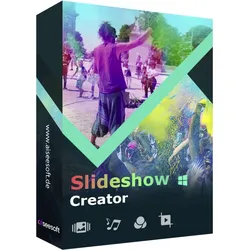
Aiseesoft Slideshow CreatorAiseesoft Slideshow Creator: Der All-in-One Movie Maker und Video Editor Mit Aiseesoft Slideshow Creator erhalten Sie einen leistungsstarken und benutzerfreundlichen Movie Maker und Video Editor. Dieses vielseitige Tool ermöglicht es Ihnen, aus Ihren Fotos atemberaubende Videos zu erstellen und diesen mit Hintergrundmusik zu unterlegen. Egal, ob Sie Erinnerungen an Hochzeiten, Geburtstagsfeiern oder Abschlussfeiern festhalten möchten oder wenn Sie Videoclips von Ihren Reisen in ein beeindruckendes Video verwandeln möchten, Slideshow Creator bietet die notwendigen Funktionen. Unterstützte Dateiformate Slideshow Creator akzeptiert eine Vielzahl von Fotoformaten, darunter JPG, JPEG, PNG, BMP, TIF, TIFF, ICO, DIB, JFIF, EMF und GIF. Dies bedeutet, dass Sie nahezu jedes Bildmaterial verwenden können, um Ihre Videos zu erstellen. Leistungsstarke Bearbeitungswerkzeuge Slideshow Creator...71,95 €*Versand: 0,00 €Sichere Weiterleitung zum Anbieter
-
Gilisoft Slideshow MakerGilisoft Slideshow Maker: Verwandeln Sie Ihre Fotos in magische Erinnerungen Egal, ob es sich um Geburtstage, Hochzeiten, Jubiläen oder Urlaubsreisen handelt – das Leben ist voller unvergesslicher Momente. Was gibt es Schöneres, als diese besonderen Augenblicke in atemberaubenden Diashows festzuhalten und zu teilen? Mit dem Gilisoft Slideshow Maker wird das Erstellen von Diashows zum Kinderspiel. Dieses leistungsstarke Tool bietet Ihnen alle Werkzeuge, die Sie benötigen, um Ihre Fotos und Videos in professionelle Präsentationen zu verwandeln. Interessiert? Lesen Sie weiter und entdecken Sie, warum Sie den Gilisoft Slideshow Maker kaufen sollten! Exklusive Funktionen von Gilisoft Slideshow Maker Fotos und Videos in Diashows umwandeln Mit dem Gilisoft Slideshow Maker können Sie HD-Diashows aus Fotos und Videos erstellen und diese als 720P- und 1080P-HD-Videos exportieren. Die Software unterstützt gängige Videoformate wie WMV, MOV, MP4 und AVI, um unterschiedlichen Anforderungen gerecht zu werden. Unterstützung aller Bildformate Digitalkameras und Webseiten verwenden normalerweise JPG-Dateien. Aber der Gilisoft Slideshow Maker unterstützt viele weitere Formate: JPG, JPEG, BMP, PNG, TIF, TIFF, WEBP, TGA, WDP, HDP, JXR, PEF, DNG, CRW, NEF, CR2, MRW, RW2, ORF, X3F, ARW, KDC, NRW, DCR, SR2 und RAF. Viele 2D/3D-Übergangseffekte Der Gilisoft Slideshow Maker bietet über 300 verschiedene 2D- und 3D-Übergangseffekte. Wählen Sie einen stilvollen Übergang und passen Sie die Einstellungen nach Bedarf an. Sie können auch zufällige Übergänge zwischen einzelnen Fotos anwenden und eine Vollbildvorschau Ihrer Kreation anzeigen. Unterstützung verschiedener Audioformate Diese Anwendung ermöglicht es Ihnen, MP3-, WMA-, WAV-, OGG-, FLAC-, M4A-, AAC- und AU-Dateiformate als Hintergrundmusik hinzuzufügen. Sie können auch Tracks aus Videodateien extrahieren und als Hintergrundmusik verwenden. Wenn Sie Erzählungen hinzufügen möchten, können Sie die Aufnahmefunktion verwenden, um Mikrofon- und Computersounds aufzuzeichnen. Atemberaubende Diashows mit Effekten und Alben erstellen Der Gilisoft Slideshow Maker bietet viele vorgefertigte Themen, um Ihre Diashow-Videos zu gestalten. Sie können Titel und Rahmen, Filter und Wasserzeichen hinzufügen, um ein beeindruckendes Video zu erstellen. Starten Sie jetzt mit der Erstellung Ihrer atemberaubenden Diashow! Einfaches Anpassen der Diashowlänge an die Musiklänge Machen Sie sich keine Sorgen, wenn die Diashow- und Musikdateilängen nicht übereinstimmen. Wenn die Musik länger ist als die Diashow, können Sie die Musik schneiden oder die Diashow wiederholen, um sie an die Musiklänge anzupassen. Wenn die Diashow länger ist als die Musik, können Sie die Musik wiederholen oder Stille hinzufügen, um die Länge anzupassen, oder das Tool die Diashow automatisch anpassen lassen. Atemberaubende Fotoübergänge und Effekte Wählen Sie aus einer Vielzahl von Übergängen; Schwenk- und Zoomeffekte verleihen Ihrer Diashow eine zusätzliche Dimension; Überblendübergänge geben Ihrer Diashow eine professionelle Note; Vorschau der Effekte in Echtzeit; Anpassen der Effektdauer. Komplette Fotooptimierung Feinabstimmung von Helligkeit, Farbe und Sättigung; Fotos einfach zuschneiden, drehen und spiegeln; Textbeschriftungen zu einzelnen Folien hinzufügen; Videoclips für eine vollständige Diashow-Präsentation hinzufügen; Vorschau Ihrer Änderungen in Echtzeit. Fotos in Videos für YouTube, Facebook und mehr umwandeln Mit dieser Software ist das Konvertieren von Fotos in Videos einfach und macht Spaß: Wählen Sie Ihre Fotos, fügen Sie Musik und Titel hinzu, und fertig! Erstellen Sie wunderschöne Diashows von Hochzeiten und anderen besonderen Anlässen und teilen Sie glückliche Momente mit Ihrer Familie oder Freunden in den sozialen Medien. Wiedergabe auf mobilen Geräten oder DVD vorbereiten Der Gilisoft Slideshow Maker bietet eine breite Auswahl an Videoformaten, in denen Sie Ihr Meisterwerk speichern können. Verwenden Sie vorgefertigte Voreinstellungen für alle gängigen mobilen Geräte – wählen Sie einfach Ihr Gerät aus und klicken Sie auf Speichern! Brennen Sie Ihre Diashow-Videos auf DVD oder laden Sie sie ins Internet hoch. Vorteile von Gilisoft Slideshow Maker Hohe Effizienz: Bearbeiten Sie mehrere Fotos gleichzeitig mit der Batch-Verarbeitungsfunktion. Originalformat beibehalten: Exportieren Sie Ihre bearbeiteten Bilder und Videos im Originalformat. Kreative Freiheit: Fügen Sie benutzerdefinierte Wasserzeichen und Texte hinzu, um Ihre Fotos und Videos zu schützen und zu personalisieren. Einfachheit: Erstellen Sie Diashows ohne komplizierte Bearbeitung. Vielseitigkeit: Unterstützt eine breite Palette von Bild- und Audioformaten und bietet zahlreiche Bearbeitungsfunktionen. Wie funktioniert Gilisoft Slideshow Maker? Die Verwendung von Gilisoft Slideshow Maker ist denkbar einfach. Hier sind die Schritte, die Sie befolgen müssen: Laden Sie die Software herunter und installieren Sie sie auf Ihrem Computer. Starten Sie die Sof...23,95 €*Versand: 0,00 €Sichere Weiterleitung zum Anbieter
-
Reynolds, Garr: Zen oder die Kunst der PräsentationZen oder die Kunst der Präsentation , Mit einfachen Ideen gestalten und präsentieren , Armaturenbretter > Innenausstattung , Auflage: 3., aktualisierte Auflage, Erscheinungsjahr: 202008, Produktform: Kartoniert, Autoren: Reynolds, Garr, Übersetzung: Kommer, Isolde~Kommer, Christoph, Auflage: 20003, Auflage/Ausgabe: 3., aktualisierte Auflage, Seitenzahl/Blattzahl: 322, Abbildungen: komplett in Farbe, Keyword: Keynote; PowerPoint; Presentation; Prezi; Referat; Vortrag; Vortragskunst; Design; Präsentationsdesign; Einfachheit, Fachschema: Power Point~PowerPoint~Kommunikation (Unternehmen)~Unternehmenskommunikation~Design / Grafikdesign~Grafikdesign~Beruf / Karriere~Karriere, Fachkategorie: Grafikdesign~Ratgeber: Karriere und Erfolg, Thema: Verstehen, Warengruppe: HC/Anwendungs-Software, Fachkategorie: Businesskommunikation und -präsentation, Thema: Optimieren, Text Sprache: ger, Originalsprache: eng, UNSPSC: 49019900, Warenverzeichnis für die Außenhandelsstatistik: 49019900, Verlag: Dpunkt.Verlag GmbH, Verlag: Dpunkt.Verlag GmbH, Verlag: "dpunkt.verlag GmbH", Länge: 246, Breite: 187, Höhe: 20, Gewicht: 941, Produktform: Kartoniert, Genre: Mathematik/Naturwissenschaften/Technik/Medizin, Genre: Mathematik/Naturwissenschaften/Technik/Medizin, Vorgänger EAN: 9783864901171 9783827331267 9783827327086, Herkunftsland: DEUTSCHLAND (DE), Katalog: deutschsprachige Titel, Katalog: Gesamtkatalog, Katalog: Lagerartikel, Book on Demand, ausgew. Medienartikel, Relevanz: 0002, Tendenz: -1, Unterkatalog: AK, Unterkatalog: Bücher, Unterkatalog: Hardcover, Unterkatalog: Lagerartikel,32,90 €*Versand: 0,00 €Sichere Weiterleitung zum Anbieter


-
Wie lege ich das Tonband richtig ein?
Um das Tonband richtig einzulegen, öffne zuerst das Fach oder die Klappe des Tonbandgeräts. Achte darauf, dass das Band glatt und nicht verheddert ist. Platziere dann das Band auf der Spule und führe es über den Tonkopf, bevor du es auf der anderen Spule befestigst. Stelle sicher, dass das Band fest sitzt und nicht locker ist, um eine optimale Wiedergabequalität zu gewährleisten. **
-
Wie funktioniert die Aufzeichnung und Wiedergabe von Ton auf einem Tonband? Was sind die Vorteile von Tonband gegenüber digitalen Aufnahmemethoden?
Die Aufzeichnung und Wiedergabe von Ton auf einem Tonband erfolgt durch Magnetisierung und Abtastung des Bandes mit einem Tonkopf. Die Vorteile von Tonband gegenüber digitalen Aufnahmemethoden sind der warme und natürliche Klang, die Möglichkeit zur manuellen Bearbeitung und das nostalgische Gefühl beim Abspielen. Tonbänder können auch länger gelagert werden und sind weniger anfällig für Datenverlust. **
-
Wie wird ein Tonband in einem Tonstudio verwendet?
Ein Tonband wird im Tonstudio verwendet, um Musik oder Sprache aufzunehmen. Dazu wird das Tonband in ein Aufnahmegerät eingelegt und die gewünschten Klänge werden über Mikrofone aufgenommen. Anschließend kann das aufgezeichnete Material bearbeitet, gemischt und schließlich auf andere Medien übertragen werden. **
-
Wie wird ein Tonband eigentlich hergestellt und verwendet?
Ein Tonband wird hergestellt, indem eine dünne Schicht Magnetband auf eine Spule gewickelt wird. Das Band wird dann mit Musik oder Sprache bespielt und kann anschließend auf einem Tonbandgerät abgespielt werden. Tonbänder wurden früher häufig für die Aufnahme und Wiedergabe von Musik oder Sprache verwendet, sind aber heutzutage weitgehend durch digitale Medien ersetzt worden. **


Wie kann man ein schimmeliges Tonband sauber bekommen?
Um ein schimmeliges Tonband zu reinigen, sollte man zuerst den Schimmel vorsichtig mit einer weichen Bürste oder einem Pinsel entfernen. Anschließend kann man das Band mit einer milden Seifenlösung und einem weichen Tuch abwischen. Es ist wichtig, das Band gründlich trocknen zu lassen, bevor es wieder verwendet wird, um Schäden am Tonbandgerät zu vermeiden. **
Wie viele GB sind auf einem einstündigen Tonband?
Die genaue Größe eines einstündigen Tonbands hängt von der Qualität der Aufnahme ab. Bei einer durchschnittlichen Qualität von 128 kbps (Kilobits pro Sekunde) beträgt die Größe etwa 57,6 MB (Megabyte). Das entspricht ungefähr 0,0576 GB (Gigabyte). **
Top-Angebote
Produkte zum Begriff Tonband:
-
Artista Glitzer & Folien BilderGanz einfach aus farbigen Transferfolien und Glitzerpulver wunderschöne Bilder anfertigen. Die gewünschten Teile der Klebefolie abziehen, Folien aufdrücken oder Glitzer draufstreuen. In attraktiver Aufbewahrungsschachtel. Inhalt: 4 Tuben Glitzerpulver, 1 Stickerblatt, 1 Pinsel, 1 Kunststoffstift, 8 Metallfolien, 4 Vorlagen zum Verzieren, 1 Beutel Strasssteine, 1 Anleitung mit Abbildungen.12,99 €*Versand: 5,95 €Sichere Weiterleitung zum Anbieter
-
Easy SlideShow CreatorEasy SlideShow Creator Verwandeln Sie Ihre Fotos in kreative Diashows - einfach & hochauflösend! Bilder importieren (verschiedene Formate) Eigene Musik importieren Diashows erstellen per Drag&Drop 300 Effekte, Hintergründe, Filter, Textelemente etc. Export in HD Brennen auf CD & teilen per E-Mail Mit Easy SlideShow Creator können Sie in nur wenigen Schritten eine kreative Diashow aus Ihren Digitalfotos erstellen. Fügen Sie Ihre Bild- und Audio-Dateien ganz einfach zu einer einzigen Datei zusammen. Wählen Sie aus 300 verschiedenen Effekten aus und ziehen Sie sie per Drag&Drop auf die einzelnen Fotos. Wenden Sie Filter auf Ihre Fotos an, fügen Sie Text in Ihre Diashow ein und wählen Sie verschiedene Hintergründe für Ihre Bilder. Nutzen Sie Ihre bevorzugte Musik für Ihre Diashow. Sie können Ihre eigenen Musikdateien importieren und ein Lied für jedes Foto auswählen oder eine Musik für die gesamte Diashow nutzen. Ändern Sie die Ordnung Ihrer Bilder problemlos per Drag&Drop während und nach der Erstellung Ihrer Diashow. Erstellen und speichern Sie so viele Diashows wie Sie möchten - Sie können eine unbegrenzte Anzahl an Bild- und Musikdateien speichern. Exportieren Sie Ihre Diashow in HD-Qualität - lassen Sie Ihrer Kreativität freien Lauf und erstellen Sie Ihre ganz persönliche Diashow! Sie können Ihre Kreation anschließend per E-Mail verschicken oder auf CD brennen. STÄRKEN 1. Bilder und eigene Musik importieren Import von Bild- und Audiodateien von der Digitalkamera, SD-Karte oder Festplatte Unterstützung verschiedener Dateiformate (Bilddateien: bmp, gif, jpeg, jpg, png, tiff, pict und tga, Audiodateien: aiff, wav, mp3, and swa ) 2. Diashow erstellen Fotos, Musik und Effekte einfach per Drag-and-Drop einfügen 300 Effekte für fesselnde Präsentationen (Übergänge, Filter, Texte, Musik etc.), 3D- und Keying-Effekte, animierte Titel, Audiokommentar 2 Audiospuren mit Ein- und Ausblendeffekten zwischen Liedern Wählbares Seitenverhältnis 4:3 oder 16:9 3. Export in HD Diashows in DivX, WMV, AVI und WMV HD mit bis zu 1080 Pixel erstellen und einfach am PC anzeigen Verschicken per E-Mail und auf CD brennen Systemanforderungen Version 1 Größe 2.5 Ko Betriebssystem Windows XP, Windows Vista 32-bit, Windows Vista 64-bit, Windows 7, Windows 8, Windows 10 Format: 1 DVD-ROM Systemvoraussetzungen: Windows® 7/Vista/XP SP2 – Microsoft .NET Framework 3.5 SP1 (wird mit der Software installiert) – RAM: 1 GB – Grafikkarte: 128 MB/DirectX®9 und Pixel Shader V1.3 (für 3D-Effekte und Übergänge)/1024 x 768 Auflösung – Freier Festplattenspeicher: 1 GB – Internetverbindung.18,99 €*Versand: 0,00 €Sichere Weiterleitung zum Anbieter
-
Aiseesoft Slideshow CreatorAiseesoft Slideshow Creator: Der All-in-One Movie Maker und Video Editor Mit Aiseesoft Slideshow Creator erhalten Sie einen leistungsstarken und benutzerfreundlichen Movie Maker und Video Editor. Dieses vielseitige Tool ermöglicht es Ihnen, aus Ihren Fotos atemberaubende Videos zu erstellen und diesen mit Hintergrundmusik zu unterlegen. Egal, ob Sie Erinnerungen an Hochzeiten, Geburtstagsfeiern oder Abschlussfeiern festhalten möchten oder wenn Sie Videoclips von Ihren Reisen in ein beeindruckendes Video verwandeln möchten, Slideshow Creator bietet die notwendigen Funktionen. Unterstützte Dateiformate Slideshow Creator akzeptiert eine Vielzahl von Fotoformaten, darunter JPG, JPEG, PNG, BMP, TIF, TIFF, ICO, DIB, JFIF, EMF und GIF. Dies bedeutet, dass Sie nahezu jedes Bildmaterial verwenden können, um Ihre Videos zu erstellen. Leistungsstarke Bearbeitungswerkzeuge Slideshow Creator...71,95 €*Versand: 0,00 €Sichere Weiterleitung zum Anbieter
-
Wie funktioniert ein Tonband?
Ein Tonband besteht aus einer magnetischen Beschichtung auf einem Kunststoffband. Beim Aufnehmen wird der Ton in ein elektrisches Signal umgewandelt und auf das Band geschrieben. Beim Abspielen wird das magnetische Signal vom Band gelesen und in ein elektrisches Signal zurückgewandelt, das dann über Lautsprecher hörbar gemacht wird. **
-
Wie schließe ich ein Tonband an?
Um ein Tonband anzuschließen, benötigst du ein Audiokabel mit den passenden Anschlüssen für das Tonbandgerät und das Wiedergabegerät (z.B. Verstärker oder Lautsprecher). Verbinde die Ausgangsbuchsen des Tonbandgeräts mit den Eingangsbuchsen des Wiedergabegeräts und achte dabei auf die korrekte Zuordnung der Kanäle (links/rechts). Stelle sicher, dass beide Geräte eingeschaltet sind und die Lautstärke angemessen eingestellt ist, um eine gute Tonqualität zu gewährleisten. **
-
Wie lege ich das Tonband richtig ein?
Um das Tonband richtig einzulegen, öffne zuerst das Fach oder die Klappe des Tonbandgeräts. Achte darauf, dass das Band glatt und nicht verheddert ist. Platziere dann das Band auf der Spule und führe es über den Tonkopf, bevor du es auf der anderen Spule befestigst. Stelle sicher, dass das Band fest sitzt und nicht locker ist, um eine optimale Wiedergabequalität zu gewährleisten. **
-
Wie funktioniert die Aufzeichnung und Wiedergabe von Ton auf einem Tonband? Was sind die Vorteile von Tonband gegenüber digitalen Aufnahmemethoden?
Die Aufzeichnung und Wiedergabe von Ton auf einem Tonband erfolgt durch Magnetisierung und Abtastung des Bandes mit einem Tonkopf. Die Vorteile von Tonband gegenüber digitalen Aufnahmemethoden sind der warme und natürliche Klang, die Möglichkeit zur manuellen Bearbeitung und das nostalgische Gefühl beim Abspielen. Tonbänder können auch länger gelagert werden und sind weniger anfällig für Datenverlust. **
Ähnliche Suchbegriffe für Tonband
-
Gilisoft Slideshow MakerGilisoft Slideshow Maker: Verwandeln Sie Ihre Fotos in magische Erinnerungen Egal, ob es sich um Geburtstage, Hochzeiten, Jubiläen oder Urlaubsreisen handelt – das Leben ist voller unvergesslicher Momente. Was gibt es Schöneres, als diese besonderen Augenblicke in atemberaubenden Diashows festzuhalten und zu teilen? Mit dem Gilisoft Slideshow Maker wird das Erstellen von Diashows zum Kinderspiel. Dieses leistungsstarke Tool bietet Ihnen alle Werkzeuge, die Sie benötigen, um Ihre Fotos und Videos in professionelle Präsentationen zu verwandeln. Interessiert? Lesen Sie weiter und entdecken Sie, warum Sie den Gilisoft Slideshow Maker kaufen sollten! Exklusive Funktionen von Gilisoft Slideshow Maker Fotos und Videos in Diashows umwandeln Mit dem Gilisoft Slideshow Maker können Sie HD-Diashows aus Fotos und Videos erstellen und diese als 720P- und 1080P-HD-Videos exportieren. Die Software unterstützt gängige Videoformate wie WMV, MOV, MP4 und AVI, um unterschiedlichen Anforderungen gerecht zu werden. Unterstützung aller Bildformate Digitalkameras und Webseiten verwenden normalerweise JPG-Dateien. Aber der Gilisoft Slideshow Maker unterstützt viele weitere Formate: JPG, JPEG, BMP, PNG, TIF, TIFF, WEBP, TGA, WDP, HDP, JXR, PEF, DNG, CRW, NEF, CR2, MRW, RW2, ORF, X3F, ARW, KDC, NRW, DCR, SR2 und RAF. Viele 2D/3D-Übergangseffekte Der Gilisoft Slideshow Maker bietet über 300 verschiedene 2D- und 3D-Übergangseffekte. Wählen Sie einen stilvollen Übergang und passen Sie die Einstellungen nach Bedarf an. Sie können auch zufällige Übergänge zwischen einzelnen Fotos anwenden und eine Vollbildvorschau Ihrer Kreation anzeigen. Unterstützung verschiedener Audioformate Diese Anwendung ermöglicht es Ihnen, MP3-, WMA-, WAV-, OGG-, FLAC-, M4A-, AAC- und AU-Dateiformate als Hintergrundmusik hinzuzufügen. Sie können auch Tracks aus Videodateien extrahieren und als Hintergrundmusik verwenden. Wenn Sie Erzählungen hinzufügen möchten, können Sie die Aufnahmefunktion verwenden, um Mikrofon- und Computersounds aufzuzeichnen. Atemberaubende Diashows mit Effekten und Alben erstellen Der Gilisoft Slideshow Maker bietet viele vorgefertigte Themen, um Ihre Diashow-Videos zu gestalten. Sie können Titel und Rahmen, Filter und Wasserzeichen hinzufügen, um ein beeindruckendes Video zu erstellen. Starten Sie jetzt mit der Erstellung Ihrer atemberaubenden Diashow! Einfaches Anpassen der Diashowlänge an die Musiklänge Machen Sie sich keine Sorgen, wenn die Diashow- und Musikdateilängen nicht übereinstimmen. Wenn die Musik länger ist als die Diashow, können Sie die Musik schneiden oder die Diashow wiederholen, um sie an die Musiklänge anzupassen. Wenn die Diashow länger ist als die Musik, können Sie die Musik wiederholen oder Stille hinzufügen, um die Länge anzupassen, oder das Tool die Diashow automatisch anpassen lassen. Atemberaubende Fotoübergänge und Effekte Wählen Sie aus einer Vielzahl von Übergängen; Schwenk- und Zoomeffekte verleihen Ihrer Diashow eine zusätzliche Dimension; Überblendübergänge geben Ihrer Diashow eine professionelle Note; Vorschau der Effekte in Echtzeit; Anpassen der Effektdauer. Komplette Fotooptimierung Feinabstimmung von Helligkeit, Farbe und Sättigung; Fotos einfach zuschneiden, drehen und spiegeln; Textbeschriftungen zu einzelnen Folien hinzufügen; Videoclips für eine vollständige Diashow-Präsentation hinzufügen; Vorschau Ihrer Änderungen in Echtzeit. Fotos in Videos für YouTube, Facebook und mehr umwandeln Mit dieser Software ist das Konvertieren von Fotos in Videos einfach und macht Spaß: Wählen Sie Ihre Fotos, fügen Sie Musik und Titel hinzu, und fertig! Erstellen Sie wunderschöne Diashows von Hochzeiten und anderen besonderen Anlässen und teilen Sie glückliche Momente mit Ihrer Familie oder Freunden in den sozialen Medien. Wiedergabe auf mobilen Geräten oder DVD vorbereiten Der Gilisoft Slideshow Maker bietet eine breite Auswahl an Videoformaten, in denen Sie Ihr Meisterwerk speichern können. Verwenden Sie vorgefertigte Voreinstellungen für alle gängigen mobilen Geräte – wählen Sie einfach Ihr Gerät aus und klicken Sie auf Speichern! Brennen Sie Ihre Diashow-Videos auf DVD oder laden Sie sie ins Internet hoch. Vorteile von Gilisoft Slideshow Maker Hohe Effizienz: Bearbeiten Sie mehrere Fotos gleichzeitig mit der Batch-Verarbeitungsfunktion. Originalformat beibehalten: Exportieren Sie Ihre bearbeiteten Bilder und Videos im Originalformat. Kreative Freiheit: Fügen Sie benutzerdefinierte Wasserzeichen und Texte hinzu, um Ihre Fotos und Videos zu schützen und zu personalisieren. Einfachheit: Erstellen Sie Diashows ohne komplizierte Bearbeitung. Vielseitigkeit: Unterstützt eine breite Palette von Bild- und Audioformaten und bietet zahlreiche Bearbeitungsfunktionen. Wie funktioniert Gilisoft Slideshow Maker? Die Verwendung von Gilisoft Slideshow Maker ist denkbar einfach. Hier sind die Schritte, die Sie befolgen müssen: Laden Sie die Software herunter und installieren Sie sie auf Ihrem Computer. Starten Sie die Sof...23,95 €*Versand: 0,00 €Sichere Weiterleitung zum Anbieter
-
Reynolds, Garr: Zen oder die Kunst der PräsentationZen oder die Kunst der Präsentation , Mit einfachen Ideen gestalten und präsentieren , Armaturenbretter > Innenausstattung , Auflage: 3., aktualisierte Auflage, Erscheinungsjahr: 202008, Produktform: Kartoniert, Autoren: Reynolds, Garr, Übersetzung: Kommer, Isolde~Kommer, Christoph, Auflage: 20003, Auflage/Ausgabe: 3., aktualisierte Auflage, Seitenzahl/Blattzahl: 322, Abbildungen: komplett in Farbe, Keyword: Keynote; PowerPoint; Presentation; Prezi; Referat; Vortrag; Vortragskunst; Design; Präsentationsdesign; Einfachheit, Fachschema: Power Point~PowerPoint~Kommunikation (Unternehmen)~Unternehmenskommunikation~Design / Grafikdesign~Grafikdesign~Beruf / Karriere~Karriere, Fachkategorie: Grafikdesign~Ratgeber: Karriere und Erfolg, Thema: Verstehen, Warengruppe: HC/Anwendungs-Software, Fachkategorie: Businesskommunikation und -präsentation, Thema: Optimieren, Text Sprache: ger, Originalsprache: eng, UNSPSC: 49019900, Warenverzeichnis für die Außenhandelsstatistik: 49019900, Verlag: Dpunkt.Verlag GmbH, Verlag: Dpunkt.Verlag GmbH, Verlag: "dpunkt.verlag GmbH", Länge: 246, Breite: 187, Höhe: 20, Gewicht: 941, Produktform: Kartoniert, Genre: Mathematik/Naturwissenschaften/Technik/Medizin, Genre: Mathematik/Naturwissenschaften/Technik/Medizin, Vorgänger EAN: 9783864901171 9783827331267 9783827327086, Herkunftsland: DEUTSCHLAND (DE), Katalog: deutschsprachige Titel, Katalog: Gesamtkatalog, Katalog: Lagerartikel, Book on Demand, ausgew. Medienartikel, Relevanz: 0002, Tendenz: -1, Unterkatalog: AK, Unterkatalog: Bücher, Unterkatalog: Hardcover, Unterkatalog: Lagerartikel,32,90 €*Versand: 0,00 €Sichere Weiterleitung zum Anbieter
-
Grow It, Show It!Grow It, Show It! , Haare im Blick von Diane Arbus bis TikTok , Stroboskope > Lichter & Leuchten , Erscheinungsjahr: 20240913, Produktform: Kartoniert, Redaktion: Folkwang, Museum, Seitenzahl/Blattzahl: 400, Abbildungen: Farbabbildungen, Keyword: Kunst; Kunstbuch; zeitgenössische Kunst, Fachschema: Künstler - Künstlerin~Ausstellungskatalog, Fachkategorie: Ausstellungskataloge, Museumskataloge und Sammlungen~Kunst: allgemeine Themen, Warengruppe: TB/Bildende Kunst, UNSPSC: 49019900, Warenverzeichnis für die Außenhandelsstatistik: 49019900, Länge: 280, Breite: 170, Höhe: 22, Gewicht: 1001, Produktform: Kartoniert, Genre: Geisteswissenschaften/Kunst/Musik,44,00 €*Versand: 0,00 €Sichere Weiterleitung zum Anbieter
-
Wie wird ein Tonband in einem Tonstudio verwendet?
Ein Tonband wird im Tonstudio verwendet, um Musik oder Sprache aufzunehmen. Dazu wird das Tonband in ein Aufnahmegerät eingelegt und die gewünschten Klänge werden über Mikrofone aufgenommen. Anschließend kann das aufgezeichnete Material bearbeitet, gemischt und schließlich auf andere Medien übertragen werden. **
-
Wie wird ein Tonband eigentlich hergestellt und verwendet?
Ein Tonband wird hergestellt, indem eine dünne Schicht Magnetband auf eine Spule gewickelt wird. Das Band wird dann mit Musik oder Sprache bespielt und kann anschließend auf einem Tonbandgerät abgespielt werden. Tonbänder wurden früher häufig für die Aufnahme und Wiedergabe von Musik oder Sprache verwendet, sind aber heutzutage weitgehend durch digitale Medien ersetzt worden. **
-
Wie kann man ein schimmeliges Tonband sauber bekommen?
Um ein schimmeliges Tonband zu reinigen, sollte man zuerst den Schimmel vorsichtig mit einer weichen Bürste oder einem Pinsel entfernen. Anschließend kann man das Band mit einer milden Seifenlösung und einem weichen Tuch abwischen. Es ist wichtig, das Band gründlich trocknen zu lassen, bevor es wieder verwendet wird, um Schäden am Tonbandgerät zu vermeiden. **
-
Wie viele GB sind auf einem einstündigen Tonband?
Die genaue Größe eines einstündigen Tonbands hängt von der Qualität der Aufnahme ab. Bei einer durchschnittlichen Qualität von 128 kbps (Kilobits pro Sekunde) beträgt die Größe etwa 57,6 MB (Megabyte). Das entspricht ungefähr 0,0576 GB (Gigabyte). **
* Alle Preise verstehen sich inklusive der gesetzlichen Mehrwertsteuer und ggf. zuzüglich Versandkosten. Die Angebotsinformationen basieren auf den Angaben des jeweiligen Shops und werden über automatisierte Prozesse aktualisiert. Eine Aktualisierung in Echtzeit findet nicht statt, so dass es im Einzelfall zu Abweichungen kommen kann. ** Hinweis: Teile dieses Inhalts wurden von KI erstellt.