Domain dia-show.de kaufen?
Wir ziehen mit dem Projekt
dia-show.de um.
Sind Sie am Kauf der Domain
dia-show.de interessiert?
domain@kv-gmbh.de · 0541-91531010
Domain dia-show.de kaufen?
Was ist eine PowerPoint Präsentation Wikipedia?
Eine PowerPoint-Präsentation ist eine Art von Präsentation, die mit Hilfe der Software Microsoft PowerPoint erstellt wird. Sie besteht aus einer Reihe von Folien, die Texte, Bilder, Grafiken, Videos und andere multimediale Elemente enthalten können. PowerPoint-Präsentationen werden häufig in geschäftlichen, akademischen und anderen Umgebungen verwendet, um Informationen zu präsentieren und zu veranschaulichen. Wikipedia ist eine Online-Enzyklopädie, die von Freiwilligen auf der ganzen Welt erstellt und bearbeitet wird. Sie enthält Informationen zu einer Vielzahl von Themen und bietet eine umfassende und zuverlässige Quelle für Wissen. Eine PowerPoint-Präsentation Wikipedia könnte daher eine Präsentation sein, die Informationen aus Wikipedia verwendet oder auf Wikipedia basiert, um ein bestimmtes Thema zu präsentieren. In einer PowerPoint-Präsentation Wikipedia könnten beispielsweise Zitate, Grafiken oder Statistiken aus Wikipedia-Artikeln verwendet werden, um den Inhalt der Präsentation zu unterstützen und zu ergänzen. Es ist jedoch wichtig, bei der Verwendung von Informationen aus Wikipedia in einer Präsentation die Quellen zu überprüfen und sicherzustellen, dass die Informationen korrekt und aktuell sind. **
Sind die Bilder auf Wikipedia lizenzfrei?
Ja, die meisten Bilder auf Wikipedia sind tatsächlich lizenzfrei. Das bedeutet, dass sie entweder unter einer Creative Commons Lizenz veröffentlicht wurden oder gemeinfrei sind. Dies ermöglicht es den Nutzern, die Bilder kostenlos zu verwenden, zu teilen und zu bearbeiten, solange sie die Lizenzbedingungen einhalten. Es ist jedoch wichtig, die Lizenzinformationen jedes Bildes zu überprüfen, da es auch Bilder geben kann, die nicht lizenzfrei sind und besondere Genehmigungen erfordern. Insgesamt ist Wikipedia bestrebt, eine umfangreiche Sammlung von Bildern anzubieten, die für die Öffentlichkeit frei zugänglich sind. **


Ähnliche Suchbegriffe für Wikipedia
Top-Angebote
Produkte zum Begriff Wikipedia:
-
Diashow Gestalter 13Möchten Sie Ihre liebsten Erinnerungen in atemberaubende Multimediashows verwandeln, die Ihre Zuschauer begeistern? Mit dem DiaShow Gestalter 13 werden Ihre Fotos und Videos zum Leben erweckt ? so schön haben Sie Ihre Bilder noch nie gesehen! DiaShow Gestalter 13: Fotoshows erstellen mit Fotos, Videos und Musik Der DiaShow Gestalter 13 ist Ihre All-in-One-Lösung, um aus Fotos und Videos kreative Multimediashows zu zaubern. Ob Hochzeiten, Geburtstage oder Urlaube ? präsentieren Sie Ihre Erinnerungen ansprechend und lassen Sie die Zuschauer staunen. Mit diesem intuitiven Tool wird jede Fotoshow zu einem unvergesslichen Erlebnis. Ihrer Kreativität sind keine Grenzen gesetzt Ihnen steht eine Vielzahl von Vorlagen und Effekten zur Auswahl, um Ihre Bilder perfekt in Szene zu setzen. Wählen Sie immer den richtigen Ausschnitt, sorgen Sie mit passenden Blenden für Aha-Effe...39,99 €*Versand: 0,00 €Sichere Weiterleitung zum Anbieter
-
Gilisoft Slideshow MakerGilisoft Slideshow Maker: Verwandeln Sie Ihre Fotos in magische Erinnerungen Egal, ob es sich um Geburtstage, Hochzeiten, Jubiläen oder Urlaubsreisen handelt – das Leben ist voller unvergesslicher Momente. Was gibt es Schöneres, als diese besonderen Augenblicke in atemberaubenden Diashows festzuhalten und zu teilen? Mit dem Gilisoft Slideshow Maker wird das Erstellen von Diashows zum Kinderspiel. Dieses leistungsstarke Tool bietet Ihnen alle Werkzeuge, die Sie benötigen, um Ihre Fotos und Videos in professionelle Präsentationen zu verwandeln. Interessiert? Lesen Sie weiter und entdecken Sie, warum Sie den Gilisoft Slideshow Maker kaufen sollten! Exklusive Funktionen von Gilisoft Slideshow Maker Fotos und Videos in Diashows umwandeln Mit dem Gilisoft Slideshow Maker können Sie HD-Diashows aus Fotos und Videos erstellen und diese als 720P- und 1080P-HD-Videos exportieren. Die Software unterstützt gängige Videoformate wie WMV, MOV, MP4 und AVI, um unterschiedlichen Anforderungen gerecht zu werden. Unterstützung aller Bildformate Digitalkameras und Webseiten verwenden normalerweise JPG-Dateien. Aber der Gilisoft Slideshow Maker unterstützt viele weitere Formate: JPG, JPEG, BMP, PNG, TIF, TIFF, WEBP, TGA, WDP, HDP, JXR, PEF, DNG, CRW, NEF, CR2, MRW, RW2, ORF, X3F, ARW, KDC, NRW, DCR, SR2 und RAF. Viele 2D/3D-Übergangseffekte Der Gilisoft Slideshow Maker bietet über 300 verschiedene 2D- und 3D-Übergangseffekte. Wählen Sie einen stilvollen Übergang und passen Sie die Einstellungen nach Bedarf an. Sie können auch zufällige Übergänge zwischen einzelnen Fotos anwenden und eine Vollbildvorschau Ihrer Kreation anzeigen. Unterstützung verschiedener Audioformate Diese Anwendung ermöglicht es Ihnen, MP3-, WMA-, WAV-, OGG-, FLAC-, M4A-, AAC- und AU-Dateiformate als Hintergrundmusik hinzuzufügen. Sie können auch Tracks aus Videodateien extrahieren und als Hintergrundmusik verwenden. Wenn Sie Erzählungen hinzufügen möchten, können Sie die Aufnahmefunktion verwenden, um Mikrofon- und Computersounds aufzuzeichnen. Atemberaubende Diashows mit Effekten und Alben erstellen Der Gilisoft Slideshow Maker bietet viele vorgefertigte Themen, um Ihre Diashow-Videos zu gestalten. Sie können Titel und Rahmen, Filter und Wasserzeichen hinzufügen, um ein beeindruckendes Video zu erstellen. Starten Sie jetzt mit der Erstellung Ihrer atemberaubenden Diashow! Einfaches Anpassen der Diashowlänge an die Musiklänge Machen Sie sich keine Sorgen, wenn die Diashow- und Musikdateilängen nicht übereinstimmen. Wenn die Musik länger ist als die Diashow, können Sie die Musik schneiden oder die Diashow wiederholen, um sie an die Musiklänge anzupassen. Wenn die Diashow länger ist als die Musik, können Sie die Musik wiederholen oder Stille hinzufügen, um die Länge anzupassen, oder das Tool die Diashow automatisch anpassen lassen. Atemberaubende Fotoübergänge und Effekte Wählen Sie aus einer Vielzahl von Übergängen; Schwenk- und Zoomeffekte verleihen Ihrer Diashow eine zusätzliche Dimension; Überblendübergänge geben Ihrer Diashow eine professionelle Note; Vorschau der Effekte in Echtzeit; Anpassen der Effektdauer. Komplette Fotooptimierung Feinabstimmung von Helligkeit, Farbe und Sättigung; Fotos einfach zuschneiden, drehen und spiegeln; Textbeschriftungen zu einzelnen Folien hinzufügen; Videoclips für eine vollständige Diashow-Präsentation hinzufügen; Vorschau Ihrer Änderungen in Echtzeit. Fotos in Videos für YouTube, Facebook und mehr umwandeln Mit dieser Software ist das Konvertieren von Fotos in Videos einfach und macht Spaß: Wählen Sie Ihre Fotos, fügen Sie Musik und Titel hinzu, und fertig! Erstellen Sie wunderschöne Diashows von Hochzeiten und anderen besonderen Anlässen und teilen Sie glückliche Momente mit Ihrer Familie oder Freunden in den sozialen Medien. Wiedergabe auf mobilen Geräten oder DVD vorbereiten Der Gilisoft Slideshow Maker bietet eine breite Auswahl an Videoformaten, in denen Sie Ihr Meisterwerk speichern können. Verwenden Sie vorgefertigte Voreinstellungen für alle gängigen mobilen Geräte – wählen Sie einfach Ihr Gerät aus und klicken Sie auf Speichern! Brennen Sie Ihre Diashow-Videos auf DVD oder laden Sie sie ins Internet hoch. Vorteile von Gilisoft Slideshow Maker Hohe Effizienz: Bearbeiten Sie mehrere Fotos gleichzeitig mit der Batch-Verarbeitungsfunktion. Originalformat beibehalten: Exportieren Sie Ihre bearbeiteten Bilder und Videos im Originalformat. Kreative Freiheit: Fügen Sie benutzerdefinierte Wasserzeichen und Texte hinzu, um Ihre Fotos und Videos zu schützen und zu personalisieren. Einfachheit: Erstellen Sie Diashows ohne komplizierte Bearbeitung. Vielseitigkeit: Unterstützt eine breite Palette von Bild- und Audioformaten und bietet zahlreiche Bearbeitungsfunktionen. Wie funktioniert Gilisoft Slideshow Maker? Die Verwendung von Gilisoft Slideshow Maker ist denkbar einfach. Hier sind die Schritte, die Sie befolgen müssen: Laden Sie die Software herunter und installieren Sie sie auf Ihrem Computer. Starten Sie die Sof...46,95 €*Versand: 0,00 €Sichere Weiterleitung zum Anbieter
-
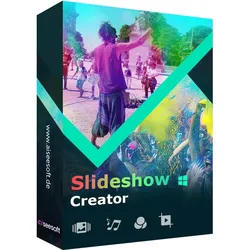
Aiseesoft Slideshow CreatorSlideshow Creator ist der beste Movie Maker und Video Editor. Sie können damit ein Video mit Fotos erstellen. Es wird Ihren Fotos Leben einhauchen, indem es sie in Videos umwandelt und Hintergrundmusik hinzufügt. Alle Fotoformate werden unterstützt, einschließlich JPG, JPEG, PNG, BMP, TIF, TIFF, ICO, DIB, JFIF, EMF und GIF. Dies ist eine großartige Möglichkeit, Ihre Geschichten und Erinnerungen nach Ihrer Hochzeit, Geburtstagsfeier oder Abschlussfeier zu teilen. Wenn Sie auf Ihrer Reise mehrere Videoclips aufgenommen haben, können Sie diese mit diesem Diashow-Maker in Ihren eigenen Film verwandeln. Die Umwandlung Ihrer Fotos und Videos in einen Film und das Hinzufügen Ihrer eigenen Erzählung oder Musikdateien als Hintergrundsound sind die grundlegenden und wichtigsten Funktionen dieses Diashow-Erstellers. Leistungsstarke Bearbeitungsfunktionen Das Programm verfügt über verschiedene Video-/Foto-/Musikbearbeitungsfunktionen. Es wird Ihr Rohmaterial zu einem perfekten Diashow-Video kombinieren. Für Videos und Fotos können Sie den visuellen Effekt wie Kontrast, Sättigung, Helligkeit, Farbton, Temperatur, Tönung, Belichtung und 3D LUT einstellen. Wenn Ihre Fotos oder Videos nicht im richtigen Winkel sind, korrigieren Sie dies mit der Dreh- und Spiegelungsfunktion. Bei großen Videos hilft Ihnen die Clip-Funktion, das Video in Clips zu zerschneiden. Es ist möglich, diese zusammenzufügen. Sie können Videos auch proportional oder frei zuschneiden, um unerwünschte Teile zu entfernen. Außerdem können Sie Videos in Zeitraffer und Zeitlupe wiedergeben. Außerdem können Sie die Teile, die Sie in Ihren Videos ausblenden möchten, mit einem Mosaik versehen. Wählen Sie Ihren Filmstil Slideshow Creator bietet Ihnen vorgefertigte Themen für die automatische Erstellung von Videodiashows. Sie können verschiedene Stile wie einfach, glücklich, romantisch, Mode, Reisen, Hochzeit, alte Zeiten, etc. wählen, um das schreckliche, klassische oder modische Video leicht zu erstellen. Erstellen Sie Ihr eigenes Thema Verleihen Sie Ihrer Diashow durch Ihre kreativen Ideen den perfekten Look. Basteln Sie die Materialien, um Ihre eigenen Themenstile zu erstellen. Text: 31 Arten von Texteffekten stehen Ihnen zur Verfügung, mit denen Sie Schriftart, -größe, -art, -farbe, -dauer, -bewegung und -position ändern können. Übergänge: 31 Übergangsmodi wie Fade, Mosaik, Quadrate, Kreis, Pinsel, Diamant usw. und Dauereinstellungen stehen für Ihre Präferenzen zur Verfügung. Filter: 32 Arten von Filtereffekten, mit denen Sie Ihren Film nostalgisch, malerisch, einfarbig, warm, düster, grau, dynamisch, schmelzend, skizzenhaft, pixelig, romantisch und vieles mehr gestalten können. Elemente: 37 verschiedene Elemente wie Blätter, Herzen, Schneeflocken, Lächeln, Kuss, Blinzeln, Starts, Schwindel, Liebesgeschichte, Eule, Linse, usw., um Ihre Arbeit zu spezifizieren. Entdecken Sie weitere Bearbeitungswerkzeuge Abspielen und Vorschau Nach der Bearbeitung des Videos können Sie das Video im Vollbildmodus abspielen und in der Vorschau ansehen. Das Projekt speichern Wenn Sie mit der Erstellung einer Diashow oder eines Films fertig sind, können Sie das Projekt für spätere Änderungen speichern. Schleifenwiedergabe von Audio Die Schleifenwiedergabe von Hintergrund-Audio wird unterstützt, wenn Sie dem Video Hintergrundmusik hinzufügen. Bilddauer einstellen Wenn Sie Videos aus Fotos erstellen, können Sie die Verweildauer der Bilder festlegen. Foto schwenken und zoomen Sie können das Foto schwenken, um seine Position zu ändern, und die Größe des Fotos vergrößern oder verkleinern. Audio aus dem Video extrahieren Aiseesoft Slideshow Creator ermöglicht es Ihnen, originale Hintergrundmusik aus Ihrem Video zu extrahieren. Systemanforderungen von Aiseesoft Slideshow Creator Unterstützte Betriebssysteme : Windows 7/Windows 8/Windows 10/Windows 11 (64/32 bit OS) Prozessor: Intel oder AMD Prozessor, 2 GHz oder schneller RAM: 2 GB RAM oder mehr Grafikkarte: NVIDIA GeForce 8 oder AMD HD 3800 und höher Soundkarte ist erforderlich Internet: Für den Zugriff auf Online-Themen ist eine Internetverbindung erforderlich Unterstützte Eingabeformate Videoformate MP4, FLV, WMV, MTS, AVI, MOV, SWF, F4V, M2TS, TS, M4V, RM, RMVB, ASF, TRP, TP, MPG, MEPG2, VOB, DAT, DVR-MS, 3GP, 3G2, NSV, MPV, MOD, TOD, QT, DIF, DV, MJPG, MJPEG, WebM Audioformate MP3, AIFF, FLAC, AAC, AC3, WAV, WMA, M4A, RA, RAM, OGG, AU, AIF, APE, MP2 Bildformate BMP, JPG, JPEG, PNG, TIF, TIFF, ICO, DIB, JFIF, EMF, GI Unterstützte Ausgabeformate 4K UHD MP4, TS, MKV, AVI, FLV, WebM, MOV, MXF 1080p HD MP4, AVI, ASF, MKV, MOV, TS, TRP, OGV, WMV, MPG, M4V, WebM Allgemeine Videoformate MP4, AVI, ASF, MKV, MOV, TS, TRP, OGV, VOB, WMV, MPG, M4V, WebM, 3GP, 3G2 Geräte i Phone, iPad, iPod, Samsung, LG, HTC, Moto, Nokia, BlackBerry, Archos, Xbox, PlayStation, TV39,95 €*Versand: 0,00 €Sichere Weiterleitung zum Anbieter



-
Sind Bilder von Wikipedia urheberrechtlich geschützt?
Sind Bilder von Wikipedia urheberrechtlich geschützt? Wikipedia selbst ist eine Plattform, die unter der Creative Commons Attribution-ShareAlike-Lizenz steht, was bedeutet, dass die meisten Inhalte frei genutzt werden können. Allerdings bedeutet dies nicht automatisch, dass alle Bilder auf Wikipedia frei von Urheberrechten sind. Viele Bilder auf Wikipedia stammen von anderen Quellen und können urheberrechtlich geschützt sein. Es ist wichtig, die Lizenzinformationen jedes Bildes auf Wikipedia zu überprüfen, um sicherzustellen, dass es legal verwendet werden kann. Es ist ratsam, bei der Verwendung von Bildern von Wikipedia immer die entsprechenden Lizenzbestimmungen zu beachten, um Urheberrechtsverletzungen zu vermeiden. **
-
Kann ich Bilder von Wikipedia verwenden?
Ja, du kannst Bilder von Wikipedia verwenden, solange du die Lizenzbedingungen beachtest. Viele Bilder auf Wikipedia stehen unter einer Creative Commons Lizenz, die es erlaubt, die Bilder zu verwenden, solange du den Urheber angibst und die Lizenzbedingungen einhältst. Es ist wichtig, die Lizenzinformationen jedes Bildes zu überprüfen, um sicherzustellen, dass du es korrekt verwendest. Wenn du unsicher bist, ob du ein bestimmtes Bild verwenden darfst, solltest du den Urheber kontaktieren oder nach Alternativen suchen. Es ist immer ratsam, die Quelle und den Urheber eines Bildes zu nennen, um die Rechte des Urhebers zu respektieren. **
-
Wie kann man Bilder zu Wikipedia hinzufügen?
Um Bilder zu Wikipedia hinzuzufügen, musst du zuerst sicherstellen, dass du die Rechte an dem Bild besitzt oder dass es unter einer freien Lizenz steht. Dann musst du dich bei Wikimedia Commons anmelden, einer Plattform, die Bilder für Wikipedia bereitstellt. Dort kannst du das Bild hochladen und es mit passenden Kategorien und Beschreibungen versehen. Schließlich kannst du das Bild in den entsprechenden Wikipedia-Artikel einfügen. **
-
Lexikon oder Wikipedia?
Beide Quellen haben ihre Vor- und Nachteile. Ein Lexikon bietet oft eine zuverlässige und gut strukturierte Zusammenfassung von Informationen, während Wikipedia eine breitere Palette an Themen abdeckt und oft aktueller ist. Es ist ratsam, beide Quellen zu nutzen und kritisch zu bewerten, um ein umfassendes Verständnis zu erhalten. **


Vertraut ihr Wikipedia?
Als KI-Modell habe ich keinen eigenen Glauben oder Vertrauen. Wikipedia ist jedoch eine weit verbreitete und oft genutzte Quelle für Informationen. Es ist wichtig, kritisch zu sein und die Informationen aus verschiedenen Quellen zu überprüfen, um sicherzustellen, dass sie zuverlässig und korrekt sind. **
Wird Wikipedia überprüft?
Ja, Wikipedia wird regelmäßig überprüft, sowohl von freiwilligen Autoren als auch von einem Team von Administratoren. Es gibt strenge Richtlinien und Prozesse, um die Qualität der Informationen auf Wikipedia sicherzustellen. Falsche oder fragwürdige Informationen können von anderen Benutzern korrigiert oder gelöscht werden. Zudem gibt es Diskussionsseiten zu jedem Artikel, auf denen Änderungen diskutiert und überprüft werden können. Letztendlich liegt es jedoch in der Verantwortung der Leser, die Informationen kritisch zu hinterfragen und gegebenenfalls weitere Quellen zu konsultieren. **
Top-Angebote
Produkte zum Begriff Wikipedia:
-
Should You Believe Wikipedia?, Fachbücher von Amy S. BruckmanWährend wir online interagieren, schaffen wir neue Arten von Wissen und Gemeinschaft. Wie entstehen diese Gemeinschaften? Wie wissen wir, ob wir ihnen als Informationsquellen vertrauen können? Mit anderen Worten, sollten wir Wikipedia glauben? Dieses Buch untersucht, was Gemeinschaft ist, was Wissen bedeutet, wie das Internet neue Arten von Gemeinschaften ermöglicht und wie Wissen durch Online-Zusammenarbeit und -Gespräche geformt wird. Unterwegs geht der Autor auf Themen ein wie die Art und Weise, wie wir uns online darstellen und wie dies unsere Interaktionen prägt, warum es so viel schlechtes Verhalten im Internet gibt und was wir dagegen tun können. Und die wichtigste Frage von allen: Was können wir als Internetnutzer und -gestalter tun, um das Beste in uns allen durch das Internet hervorzubringen?.31,22 €*Versand: 0,00 €Sichere Weiterleitung zum Anbieter
-
Wikipedia - die rationale Seite der Digitalisierung?, Fachbücher von Olaf Rahmstorf, Sara Ida GaissmaierDie Wikipedia präsentiert das Wissen der Welt im digitalen Zeitalter. Damit stellt sie sich in eine Linie mit den Aufklärern des 18. Jahrhunderts und quer zu den irrationalen Exzessen digitaler Filterblasen. Aber wie sehen die Produktionsbedingungen dieses Wissens in der Praxis aus und nach welchen Kriterien wird „wahres“ von „falschem“ Wissen unterschieden? Olaf Rahmstorf diagnostiziert aus einer wissenssoziologischen Perspektive einen verkürzenden Formalismus, der sich vor inhaltliche Argumentation schiebt. Hiervon ausgehend analysiert er den „Neutral point of view“, das formale und epistemologische Kernstück der Wikipedia, konfrontiert ihn mit den Erkenntnissen zeitgenössischer Rationalitätstheorien und entwickelt daraus schliesslich eine diskurstheoretische Bestimmung der Wikipedia.38,00 €*Versand: 0,00 €Sichere Weiterleitung zum Anbieter
-
Diashow Gestalter 13Möchten Sie Ihre liebsten Erinnerungen in atemberaubende Multimediashows verwandeln, die Ihre Zuschauer begeistern? Mit dem DiaShow Gestalter 13 werden Ihre Fotos und Videos zum Leben erweckt ? so schön haben Sie Ihre Bilder noch nie gesehen! DiaShow Gestalter 13: Fotoshows erstellen mit Fotos, Videos und Musik Der DiaShow Gestalter 13 ist Ihre All-in-One-Lösung, um aus Fotos und Videos kreative Multimediashows zu zaubern. Ob Hochzeiten, Geburtstage oder Urlaube ? präsentieren Sie Ihre Erinnerungen ansprechend und lassen Sie die Zuschauer staunen. Mit diesem intuitiven Tool wird jede Fotoshow zu einem unvergesslichen Erlebnis. Ihrer Kreativität sind keine Grenzen gesetzt Ihnen steht eine Vielzahl von Vorlagen und Effekten zur Auswahl, um Ihre Bilder perfekt in Szene zu setzen. Wählen Sie immer den richtigen Ausschnitt, sorgen Sie mit passenden Blenden für Aha-Effe...39,99 €*Versand: 0,00 €Sichere Weiterleitung zum Anbieter
-
Was ist eine PowerPoint Präsentation Wikipedia?
Eine PowerPoint-Präsentation ist eine Art von Präsentation, die mit Hilfe der Software Microsoft PowerPoint erstellt wird. Sie besteht aus einer Reihe von Folien, die Texte, Bilder, Grafiken, Videos und andere multimediale Elemente enthalten können. PowerPoint-Präsentationen werden häufig in geschäftlichen, akademischen und anderen Umgebungen verwendet, um Informationen zu präsentieren und zu veranschaulichen. Wikipedia ist eine Online-Enzyklopädie, die von Freiwilligen auf der ganzen Welt erstellt und bearbeitet wird. Sie enthält Informationen zu einer Vielzahl von Themen und bietet eine umfassende und zuverlässige Quelle für Wissen. Eine PowerPoint-Präsentation Wikipedia könnte daher eine Präsentation sein, die Informationen aus Wikipedia verwendet oder auf Wikipedia basiert, um ein bestimmtes Thema zu präsentieren. In einer PowerPoint-Präsentation Wikipedia könnten beispielsweise Zitate, Grafiken oder Statistiken aus Wikipedia-Artikeln verwendet werden, um den Inhalt der Präsentation zu unterstützen und zu ergänzen. Es ist jedoch wichtig, bei der Verwendung von Informationen aus Wikipedia in einer Präsentation die Quellen zu überprüfen und sicherzustellen, dass die Informationen korrekt und aktuell sind. **
-
Sind die Bilder auf Wikipedia lizenzfrei?
Ja, die meisten Bilder auf Wikipedia sind tatsächlich lizenzfrei. Das bedeutet, dass sie entweder unter einer Creative Commons Lizenz veröffentlicht wurden oder gemeinfrei sind. Dies ermöglicht es den Nutzern, die Bilder kostenlos zu verwenden, zu teilen und zu bearbeiten, solange sie die Lizenzbedingungen einhalten. Es ist jedoch wichtig, die Lizenzinformationen jedes Bildes zu überprüfen, da es auch Bilder geben kann, die nicht lizenzfrei sind und besondere Genehmigungen erfordern. Insgesamt ist Wikipedia bestrebt, eine umfangreiche Sammlung von Bildern anzubieten, die für die Öffentlichkeit frei zugänglich sind. **
-
Sind Bilder von Wikipedia urheberrechtlich geschützt?
Sind Bilder von Wikipedia urheberrechtlich geschützt? Wikipedia selbst ist eine Plattform, die unter der Creative Commons Attribution-ShareAlike-Lizenz steht, was bedeutet, dass die meisten Inhalte frei genutzt werden können. Allerdings bedeutet dies nicht automatisch, dass alle Bilder auf Wikipedia frei von Urheberrechten sind. Viele Bilder auf Wikipedia stammen von anderen Quellen und können urheberrechtlich geschützt sein. Es ist wichtig, die Lizenzinformationen jedes Bildes auf Wikipedia zu überprüfen, um sicherzustellen, dass es legal verwendet werden kann. Es ist ratsam, bei der Verwendung von Bildern von Wikipedia immer die entsprechenden Lizenzbestimmungen zu beachten, um Urheberrechtsverletzungen zu vermeiden. **
-
Kann ich Bilder von Wikipedia verwenden?
Ja, du kannst Bilder von Wikipedia verwenden, solange du die Lizenzbedingungen beachtest. Viele Bilder auf Wikipedia stehen unter einer Creative Commons Lizenz, die es erlaubt, die Bilder zu verwenden, solange du den Urheber angibst und die Lizenzbedingungen einhältst. Es ist wichtig, die Lizenzinformationen jedes Bildes zu überprüfen, um sicherzustellen, dass du es korrekt verwendest. Wenn du unsicher bist, ob du ein bestimmtes Bild verwenden darfst, solltest du den Urheber kontaktieren oder nach Alternativen suchen. Es ist immer ratsam, die Quelle und den Urheber eines Bildes zu nennen, um die Rechte des Urhebers zu respektieren. **
Ähnliche Suchbegriffe für Wikipedia
-
Gilisoft Slideshow MakerGilisoft Slideshow Maker: Verwandeln Sie Ihre Fotos in magische Erinnerungen Egal, ob es sich um Geburtstage, Hochzeiten, Jubiläen oder Urlaubsreisen handelt – das Leben ist voller unvergesslicher Momente. Was gibt es Schöneres, als diese besonderen Augenblicke in atemberaubenden Diashows festzuhalten und zu teilen? Mit dem Gilisoft Slideshow Maker wird das Erstellen von Diashows zum Kinderspiel. Dieses leistungsstarke Tool bietet Ihnen alle Werkzeuge, die Sie benötigen, um Ihre Fotos und Videos in professionelle Präsentationen zu verwandeln. Interessiert? Lesen Sie weiter und entdecken Sie, warum Sie den Gilisoft Slideshow Maker kaufen sollten! Exklusive Funktionen von Gilisoft Slideshow Maker Fotos und Videos in Diashows umwandeln Mit dem Gilisoft Slideshow Maker können Sie HD-Diashows aus Fotos und Videos erstellen und diese als 720P- und 1080P-HD-Videos exportieren. Die Software unterstützt gängige Videoformate wie WMV, MOV, MP4 und AVI, um unterschiedlichen Anforderungen gerecht zu werden. Unterstützung aller Bildformate Digitalkameras und Webseiten verwenden normalerweise JPG-Dateien. Aber der Gilisoft Slideshow Maker unterstützt viele weitere Formate: JPG, JPEG, BMP, PNG, TIF, TIFF, WEBP, TGA, WDP, HDP, JXR, PEF, DNG, CRW, NEF, CR2, MRW, RW2, ORF, X3F, ARW, KDC, NRW, DCR, SR2 und RAF. Viele 2D/3D-Übergangseffekte Der Gilisoft Slideshow Maker bietet über 300 verschiedene 2D- und 3D-Übergangseffekte. Wählen Sie einen stilvollen Übergang und passen Sie die Einstellungen nach Bedarf an. Sie können auch zufällige Übergänge zwischen einzelnen Fotos anwenden und eine Vollbildvorschau Ihrer Kreation anzeigen. Unterstützung verschiedener Audioformate Diese Anwendung ermöglicht es Ihnen, MP3-, WMA-, WAV-, OGG-, FLAC-, M4A-, AAC- und AU-Dateiformate als Hintergrundmusik hinzuzufügen. Sie können auch Tracks aus Videodateien extrahieren und als Hintergrundmusik verwenden. Wenn Sie Erzählungen hinzufügen möchten, können Sie die Aufnahmefunktion verwenden, um Mikrofon- und Computersounds aufzuzeichnen. Atemberaubende Diashows mit Effekten und Alben erstellen Der Gilisoft Slideshow Maker bietet viele vorgefertigte Themen, um Ihre Diashow-Videos zu gestalten. Sie können Titel und Rahmen, Filter und Wasserzeichen hinzufügen, um ein beeindruckendes Video zu erstellen. Starten Sie jetzt mit der Erstellung Ihrer atemberaubenden Diashow! Einfaches Anpassen der Diashowlänge an die Musiklänge Machen Sie sich keine Sorgen, wenn die Diashow- und Musikdateilängen nicht übereinstimmen. Wenn die Musik länger ist als die Diashow, können Sie die Musik schneiden oder die Diashow wiederholen, um sie an die Musiklänge anzupassen. Wenn die Diashow länger ist als die Musik, können Sie die Musik wiederholen oder Stille hinzufügen, um die Länge anzupassen, oder das Tool die Diashow automatisch anpassen lassen. Atemberaubende Fotoübergänge und Effekte Wählen Sie aus einer Vielzahl von Übergängen; Schwenk- und Zoomeffekte verleihen Ihrer Diashow eine zusätzliche Dimension; Überblendübergänge geben Ihrer Diashow eine professionelle Note; Vorschau der Effekte in Echtzeit; Anpassen der Effektdauer. Komplette Fotooptimierung Feinabstimmung von Helligkeit, Farbe und Sättigung; Fotos einfach zuschneiden, drehen und spiegeln; Textbeschriftungen zu einzelnen Folien hinzufügen; Videoclips für eine vollständige Diashow-Präsentation hinzufügen; Vorschau Ihrer Änderungen in Echtzeit. Fotos in Videos für YouTube, Facebook und mehr umwandeln Mit dieser Software ist das Konvertieren von Fotos in Videos einfach und macht Spaß: Wählen Sie Ihre Fotos, fügen Sie Musik und Titel hinzu, und fertig! Erstellen Sie wunderschöne Diashows von Hochzeiten und anderen besonderen Anlässen und teilen Sie glückliche Momente mit Ihrer Familie oder Freunden in den sozialen Medien. Wiedergabe auf mobilen Geräten oder DVD vorbereiten Der Gilisoft Slideshow Maker bietet eine breite Auswahl an Videoformaten, in denen Sie Ihr Meisterwerk speichern können. Verwenden Sie vorgefertigte Voreinstellungen für alle gängigen mobilen Geräte – wählen Sie einfach Ihr Gerät aus und klicken Sie auf Speichern! Brennen Sie Ihre Diashow-Videos auf DVD oder laden Sie sie ins Internet hoch. Vorteile von Gilisoft Slideshow Maker Hohe Effizienz: Bearbeiten Sie mehrere Fotos gleichzeitig mit der Batch-Verarbeitungsfunktion. Originalformat beibehalten: Exportieren Sie Ihre bearbeiteten Bilder und Videos im Originalformat. Kreative Freiheit: Fügen Sie benutzerdefinierte Wasserzeichen und Texte hinzu, um Ihre Fotos und Videos zu schützen und zu personalisieren. Einfachheit: Erstellen Sie Diashows ohne komplizierte Bearbeitung. Vielseitigkeit: Unterstützt eine breite Palette von Bild- und Audioformaten und bietet zahlreiche Bearbeitungsfunktionen. Wie funktioniert Gilisoft Slideshow Maker? Die Verwendung von Gilisoft Slideshow Maker ist denkbar einfach. Hier sind die Schritte, die Sie befolgen müssen: Laden Sie die Software herunter und installieren Sie sie auf Ihrem Computer. Starten Sie die Sof...46,95 €*Versand: 0,00 €Sichere Weiterleitung zum Anbieter
-
Aiseesoft Slideshow CreatorSlideshow Creator ist der beste Movie Maker und Video Editor. Sie können damit ein Video mit Fotos erstellen. Es wird Ihren Fotos Leben einhauchen, indem es sie in Videos umwandelt und Hintergrundmusik hinzufügt. Alle Fotoformate werden unterstützt, einschließlich JPG, JPEG, PNG, BMP, TIF, TIFF, ICO, DIB, JFIF, EMF und GIF. Dies ist eine großartige Möglichkeit, Ihre Geschichten und Erinnerungen nach Ihrer Hochzeit, Geburtstagsfeier oder Abschlussfeier zu teilen. Wenn Sie auf Ihrer Reise mehrere Videoclips aufgenommen haben, können Sie diese mit diesem Diashow-Maker in Ihren eigenen Film verwandeln. Die Umwandlung Ihrer Fotos und Videos in einen Film und das Hinzufügen Ihrer eigenen Erzählung oder Musikdateien als Hintergrundsound sind die grundlegenden und wichtigsten Funktionen dieses Diashow-Erstellers. Leistungsstarke Bearbeitungsfunktionen Das Programm verfügt über verschiedene Video-/Foto-/Musikbearbeitungsfunktionen. Es wird Ihr Rohmaterial zu einem perfekten Diashow-Video kombinieren. Für Videos und Fotos können Sie den visuellen Effekt wie Kontrast, Sättigung, Helligkeit, Farbton, Temperatur, Tönung, Belichtung und 3D LUT einstellen. Wenn Ihre Fotos oder Videos nicht im richtigen Winkel sind, korrigieren Sie dies mit der Dreh- und Spiegelungsfunktion. Bei großen Videos hilft Ihnen die Clip-Funktion, das Video in Clips zu zerschneiden. Es ist möglich, diese zusammenzufügen. Sie können Videos auch proportional oder frei zuschneiden, um unerwünschte Teile zu entfernen. Außerdem können Sie Videos in Zeitraffer und Zeitlupe wiedergeben. Außerdem können Sie die Teile, die Sie in Ihren Videos ausblenden möchten, mit einem Mosaik versehen. Wählen Sie Ihren Filmstil Slideshow Creator bietet Ihnen vorgefertigte Themen für die automatische Erstellung von Videodiashows. Sie können verschiedene Stile wie einfach, glücklich, romantisch, Mode, Reisen, Hochzeit, alte Zeiten, etc. wählen, um das schreckliche, klassische oder modische Video leicht zu erstellen. Erstellen Sie Ihr eigenes Thema Verleihen Sie Ihrer Diashow durch Ihre kreativen Ideen den perfekten Look. Basteln Sie die Materialien, um Ihre eigenen Themenstile zu erstellen. Text: 31 Arten von Texteffekten stehen Ihnen zur Verfügung, mit denen Sie Schriftart, -größe, -art, -farbe, -dauer, -bewegung und -position ändern können. Übergänge: 31 Übergangsmodi wie Fade, Mosaik, Quadrate, Kreis, Pinsel, Diamant usw. und Dauereinstellungen stehen für Ihre Präferenzen zur Verfügung. Filter: 32 Arten von Filtereffekten, mit denen Sie Ihren Film nostalgisch, malerisch, einfarbig, warm, düster, grau, dynamisch, schmelzend, skizzenhaft, pixelig, romantisch und vieles mehr gestalten können. Elemente: 37 verschiedene Elemente wie Blätter, Herzen, Schneeflocken, Lächeln, Kuss, Blinzeln, Starts, Schwindel, Liebesgeschichte, Eule, Linse, usw., um Ihre Arbeit zu spezifizieren. Entdecken Sie weitere Bearbeitungswerkzeuge Abspielen und Vorschau Nach der Bearbeitung des Videos können Sie das Video im Vollbildmodus abspielen und in der Vorschau ansehen. Das Projekt speichern Wenn Sie mit der Erstellung einer Diashow oder eines Films fertig sind, können Sie das Projekt für spätere Änderungen speichern. Schleifenwiedergabe von Audio Die Schleifenwiedergabe von Hintergrund-Audio wird unterstützt, wenn Sie dem Video Hintergrundmusik hinzufügen. Bilddauer einstellen Wenn Sie Videos aus Fotos erstellen, können Sie die Verweildauer der Bilder festlegen. Foto schwenken und zoomen Sie können das Foto schwenken, um seine Position zu ändern, und die Größe des Fotos vergrößern oder verkleinern. Audio aus dem Video extrahieren Aiseesoft Slideshow Creator ermöglicht es Ihnen, originale Hintergrundmusik aus Ihrem Video zu extrahieren. Systemanforderungen von Aiseesoft Slideshow Creator Unterstützte Betriebssysteme : Windows 7/Windows 8/Windows 10/Windows 11 (64/32 bit OS) Prozessor: Intel oder AMD Prozessor, 2 GHz oder schneller RAM: 2 GB RAM oder mehr Grafikkarte: NVIDIA GeForce 8 oder AMD HD 3800 und höher Soundkarte ist erforderlich Internet: Für den Zugriff auf Online-Themen ist eine Internetverbindung erforderlich Unterstützte Eingabeformate Videoformate MP4, FLV, WMV, MTS, AVI, MOV, SWF, F4V, M2TS, TS, M4V, RM, RMVB, ASF, TRP, TP, MPG, MEPG2, VOB, DAT, DVR-MS, 3GP, 3G2, NSV, MPV, MOD, TOD, QT, DIF, DV, MJPG, MJPEG, WebM Audioformate MP3, AIFF, FLAC, AAC, AC3, WAV, WMA, M4A, RA, RAM, OGG, AU, AIF, APE, MP2 Bildformate BMP, JPG, JPEG, PNG, TIF, TIFF, ICO, DIB, JFIF, EMF, GI Unterstützte Ausgabeformate 4K UHD MP4, TS, MKV, AVI, FLV, WebM, MOV, MXF 1080p HD MP4, AVI, ASF, MKV, MOV, TS, TRP, OGV, WMV, MPG, M4V, WebM Allgemeine Videoformate MP4, AVI, ASF, MKV, MOV, TS, TRP, OGV, VOB, WMV, MPG, M4V, WebM, 3GP, 3G2 Geräte i Phone, iPad, iPod, Samsung, LG, HTC, Moto, Nokia, BlackBerry, Archos, Xbox, PlayStation, TV39,95 €*Versand: 0,00 €Sichere Weiterleitung zum Anbieter
-
Schwarzbuch Wikipedia 2Schwarzbuch Wikipedia 2 , Das "Lexikon der Lexika", bei dem sich jeder einbringen kann, hat alle anderen Nachschlagewerke vom Markt verdrängt: Wikipedia ist kostenlos, in über 300 Sprachen verfügbar und wird vom Hochschulprofessor gleichermaßen genutzt wie von Lehrern und Schülern oder Journalisten und Redakteuren. Ein Wissensmonopol birgt indes Gefahren. Deshalb gilt hier im Besonderen: Wissen bedeutet nicht nur Macht, sondern vor allem Verantwortung in Bezug auf die Richtigkeit und Neutralität der Inhalte. Aber wird Wikipedia diesem Anspruch gerecht? Ist das Lexikon wirklich so frei und unabhängig, wie es sich darstellt? Manch einer hat es schon geahnt, mit diesem Buch wird es zur Gewissheit: In der Wikipedia gibt es gezielte, ja systematische Manipulation zugunsten einflussreicher Interessengruppen aus Politik und Wirtschaft, die auf diese Weise ihre Agenda durchzusetzen suchen. Dass es sich dabei nicht um eine Verschwörungstheorie handelt und wie dies in der Praxis geschieht, zeigt das Buch anhand zahlreicher Quellen und erhellender Beispiele. In diesem, dem zweiten Band von "Schwarzbuch Wikipedia" geht es zudem um die dubiose Finanzierung der Trägerorganisation "Wikimedia Foundation" und auch darum, in welchen Kreisen sich ihre Verantwortlichen bewegen. Nicht zuletzt wird im Buch behandelt, wie man sich juristisch erfolgreich gegen Verleumdung und Rufmord auf Wikipedia wehren kann. Mit Beiträgen von Soumyadipta Banerjee, Gottfried Böhmer, Helen Buyniski, Miljenko Jergovi¿, Andrew Keen, Erwin Kessler, Andreas Kolbe, Michael Olenick, Hermann Ploppa, Paul Craig Roberts, Helmut Roewer, Yumiko Sato, Swiss Policy Research, Alexander Unzicker, Volker Wendeler , Sonstige > Motorkühlung , Erscheinungsjahr: 202308, Produktform: Kartoniert, Redaktion: Mäckler, Andreas, Seitenzahl/Blattzahl: 272, Themenüberschrift: HISTORY / Military / Wars & Conflicts (Other), Keyword: Amateurhaftigkeit; Ausbeutung; Autorenschwund; Big Tech; Denunziation; Desinformation; Diffamierung; Digitale Revolution; Edit Wars; Falschinformationen; Filz; Forderung nach Transparenz; Hoax-Artikel; Informationsfreiheit; Jimmy Wales; Klarnamenpflicht; Korruption; Künstliche Intelligenz; Lobbyismus; Löschtrolle; Macht; Manipulation; Netzwerke; PR; Paid Editing; Propaganda; Rechtsbrüche; Revisionismus; Rufmord; Schleichwerbung; Seilschaften; Vandalismus; Verfälschung; Verleumdung; Verschleierung; Web 2.0; Whitewashing; Wikimedia Endowment; Wikimedia Enterprise; Wikimedia Foundation; Wikipedia, Fachschema: Bildung / Politische Bildung~Politik / Politikunterricht~Politische Bildung~Politischer Unterricht~Sozialkunde / Politische Bildung~Militärgeschichte, Fachkategorie: Nachschlagewerke, Informationswissenschaften und Interdisziplinäre Themen~Kriege und Feldzüge, Warengruppe: TB/Politikwissenschaft/Soziologie/Populäre Darst., Fachkategorie: Politische Bildung, Demokratieerziehung, Text Sprache: ger, UNSPSC: 49019900, Warenverzeichnis für die Außenhandelsstatistik: 49019900, Verlag: Zeitgeist Print & Online, Verlag: Zeitgeist Print & Online, Verlag: Verlag zeitgeist Print & Online, Länge: 209, Breite: 128, Höhe: 25, Gewicht: 362, Produktform: Kartoniert, Genre: Sozialwissenschaften/Recht/Wirtschaft, Genre: Sozialwissenschaften/Recht/Wirtschaft, Herkunftsland: DEUTSCHLAND (DE), Katalog: deutschsprachige Titel, Katalog: Gesamtkatalog, Katalog: Lagerartikel, Book on Demand, ausgew. Medienartikel, Relevanz: 0002, Tendenz: -1, Unterkatalog: AK, Unterkatalog: Bücher, Unterkatalog: Lagerartikel, Unterkatalog: Taschenbuch,19,90 €*Versand: 0,00 €Sichere Weiterleitung zum Anbieter
-
Grow It, Show It!Grow It, Show It! , Haare im Blick von Diane Arbus bis TikTok , Stroboskope > Lichter & Leuchten , Erscheinungsjahr: 20240913, Produktform: Kartoniert, Redaktion: Folkwang, Museum, Seitenzahl/Blattzahl: 400, Abbildungen: Farbabbildungen, Keyword: Kunst; Kunstbuch; zeitgenössische Kunst, Fachschema: Künstler - Künstlerin~Ausstellungskatalog, Fachkategorie: Ausstellungskataloge, Museumskataloge und Sammlungen~Kunst: allgemeine Themen, Warengruppe: TB/Bildende Kunst, UNSPSC: 49019900, Warenverzeichnis für die Außenhandelsstatistik: 49019900, Länge: 280, Breite: 170, Höhe: 22, Gewicht: 1001, Produktform: Kartoniert, Genre: Geisteswissenschaften/Kunst/Musik,44,00 €*Versand: 0,00 €Sichere Weiterleitung zum Anbieter
-
Wie kann man Bilder zu Wikipedia hinzufügen?
Um Bilder zu Wikipedia hinzuzufügen, musst du zuerst sicherstellen, dass du die Rechte an dem Bild besitzt oder dass es unter einer freien Lizenz steht. Dann musst du dich bei Wikimedia Commons anmelden, einer Plattform, die Bilder für Wikipedia bereitstellt. Dort kannst du das Bild hochladen und es mit passenden Kategorien und Beschreibungen versehen. Schließlich kannst du das Bild in den entsprechenden Wikipedia-Artikel einfügen. **
-
Lexikon oder Wikipedia?
Beide Quellen haben ihre Vor- und Nachteile. Ein Lexikon bietet oft eine zuverlässige und gut strukturierte Zusammenfassung von Informationen, während Wikipedia eine breitere Palette an Themen abdeckt und oft aktueller ist. Es ist ratsam, beide Quellen zu nutzen und kritisch zu bewerten, um ein umfassendes Verständnis zu erhalten. **
-
Vertraut ihr Wikipedia?
Als KI-Modell habe ich keinen eigenen Glauben oder Vertrauen. Wikipedia ist jedoch eine weit verbreitete und oft genutzte Quelle für Informationen. Es ist wichtig, kritisch zu sein und die Informationen aus verschiedenen Quellen zu überprüfen, um sicherzustellen, dass sie zuverlässig und korrekt sind. **
-
Wird Wikipedia überprüft?
Ja, Wikipedia wird regelmäßig überprüft, sowohl von freiwilligen Autoren als auch von einem Team von Administratoren. Es gibt strenge Richtlinien und Prozesse, um die Qualität der Informationen auf Wikipedia sicherzustellen. Falsche oder fragwürdige Informationen können von anderen Benutzern korrigiert oder gelöscht werden. Zudem gibt es Diskussionsseiten zu jedem Artikel, auf denen Änderungen diskutiert und überprüft werden können. Letztendlich liegt es jedoch in der Verantwortung der Leser, die Informationen kritisch zu hinterfragen und gegebenenfalls weitere Quellen zu konsultieren. **
* Alle Preise verstehen sich inklusive der gesetzlichen Mehrwertsteuer und ggf. zuzüglich Versandkosten. Die Angebotsinformationen basieren auf den Angaben des jeweiligen Shops und werden über automatisierte Prozesse aktualisiert. Eine Aktualisierung in Echtzeit findet nicht statt, so dass es im Einzelfall zu Abweichungen kommen kann. ** Hinweis: Teile dieses Inhalts wurden von KI erstellt.